
Tạo, cấu hình và kiểm tra trạng thái số máy nhánh
Hướng dẫn chi tiết cách khởi tạo số máy nhánh (SIP Extension), cấu hình thông số nghe gọi và kiểm tra trạng thái hoạt động trên Portal ODS.
Số máy nhánh (Extension / Tài khoản nhân viên) là định danh thoại nội bộ được cấp cho từng nhân viên, bộ phận hoặc thiết bị đầu cuối trong hệ thống tổng đài ảo. Mỗi máy nhánh sở hữu thông tin xác thực SIP riêng biệt để đăng ký trên ứng dụng ODS Phone, Softphone máy tính hoặc điện thoại bàn IP Phone.
1. Tổng quan & Điều kiện tiên quyết
Mục đích & Đối tượng áp dụng
- Mục đích: Cấp phát máy nhánh, quản lý quyền hạn đàm thoại và giám sát trạng thái kết nối của tổng đài viên.
- Đối tượng áp dụng: Quản trị viên hệ thống (Administrator), Giám sát viên (Supervisor).
Điều kiện tiên quyết (Prerequisites)
- Đã đăng nhập vào Portal tại địa chỉ https://app.ods.vn bằng tài khoản có quyền quản trị tổng đài.
- Gói cước tổng đài còn dung lượng máy nhánh trống để khởi tạo thêm (theo hạn mức gói Start, Grow, Expert hoặc Success).
2. Bảng thông số cấu hình chi tiết
Dưới đây là bảng tra cứu chi tiết các trường thông tin khi tạo mới và cấu hình số máy nhánh trên giao diện:
| Tên trường (Field) | Loại trường | Bắt buộc | Diễn giải & Quy tắc cấu hình |
|---|---|---|---|
| Tên nhân viên | Text Input | Có | Tên hiển thị của nhân viên hoặc phòng ban (VD: 101 - CSKH, NhanVien A). |
| Số máy nhánh | Number Input | Có | Dãy số định danh nội bộ từ 2 đến 5 chữ số (VD: 101, 102, 1000). Không đặt trùng với các đầu số khẩn cấp quốc gia (113, 114, 115). |
| Mật khẩu SIP | Password | Có | Mật khẩu xác thực tài khoản SIP. Tối thiểu 8 ký tự, khuyến khích sử dụng nút Ngẫu nhiên để tạo mật khẩu bảo mật cao. |
| Bỏ qua xác thực mã pin gọi ra | Checkbox | Tùy chọn | Khi tích chọn, máy nhánh này được phép gọi ra ngoài trực tiếp mà không cần nhập mã PIN định tuyến bảo mật. |
| Số máy nhánh dùng ứng dụng ODS Phone | Checkbox | Tùy chọn | Kích hoạt cơ chế gửi thông báo đẩy (Push Notification) tối ưu hóa nhận cuộc gọi trên ứng dụng di động ODS Phone (iOS/Android). |
| Thời gian đổ chuông | Number (Giây) | Tùy chọn | Thời gian chuông reo tối đa trên máy nhánh (Mặc định: 30 giây) trước khi chuyển tiếp hoặc ngắt máy. |
| Ghi âm cuộc gọi | Select / Toggle | Tùy chọn | Tùy chọn chế độ ghi âm: Luôn luôn, Theo yêu cầu (bấm phím) hoặc Không bao giờ. |
3. Hướng dẫn thao tác từng bước
Bước 1: Truy cập danh sách nhân viên
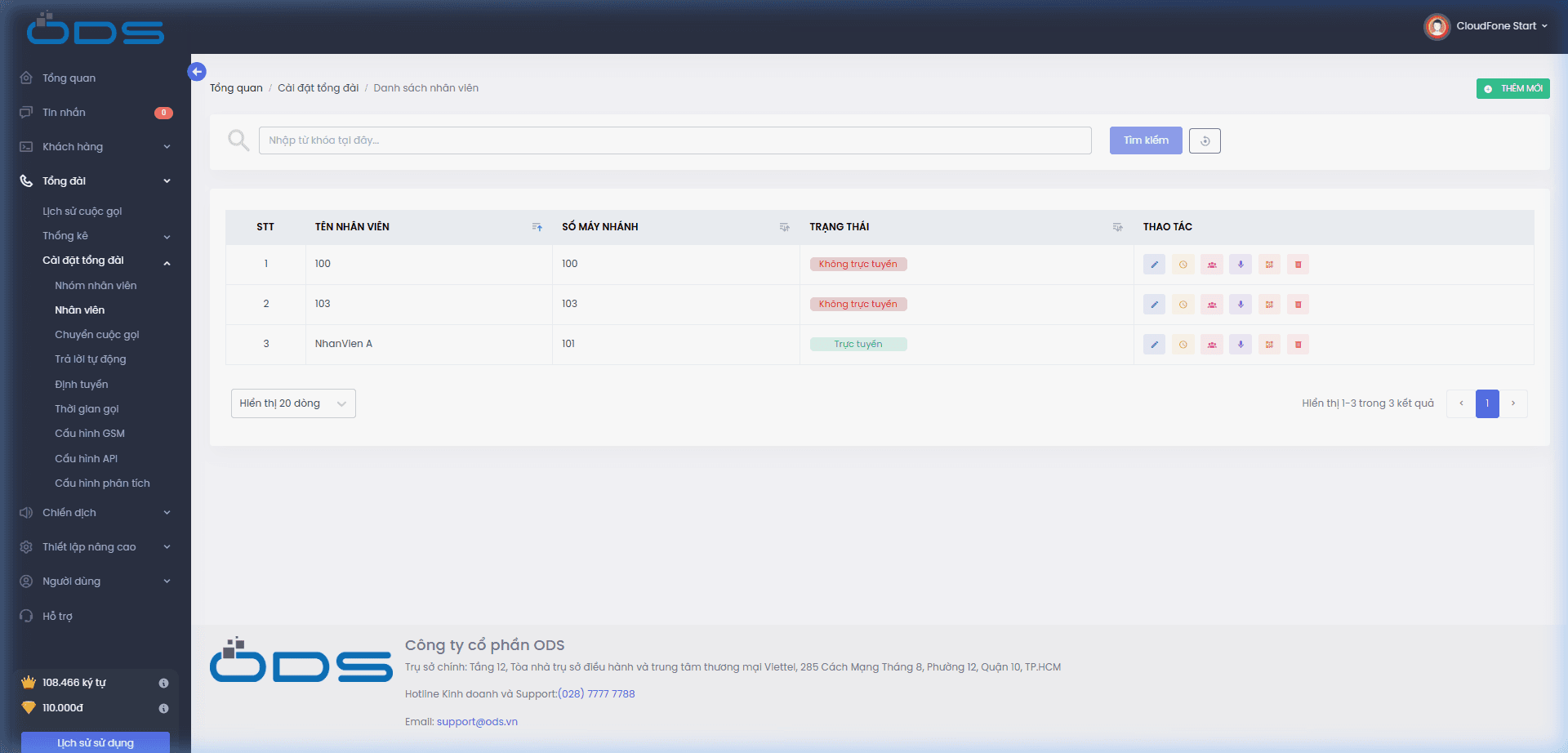
Từ menu chính bên trái Portal, chọn Tổng đài > Cài đặt tổng đài > Nhân viên. Giao diện sẽ hiển thị toàn bộ danh sách các máy nhánh đã khởi tạo kèm trạng thái hoạt động thực tế.
Bước 2: Mở hộp thoại tạo máy nhánh mới
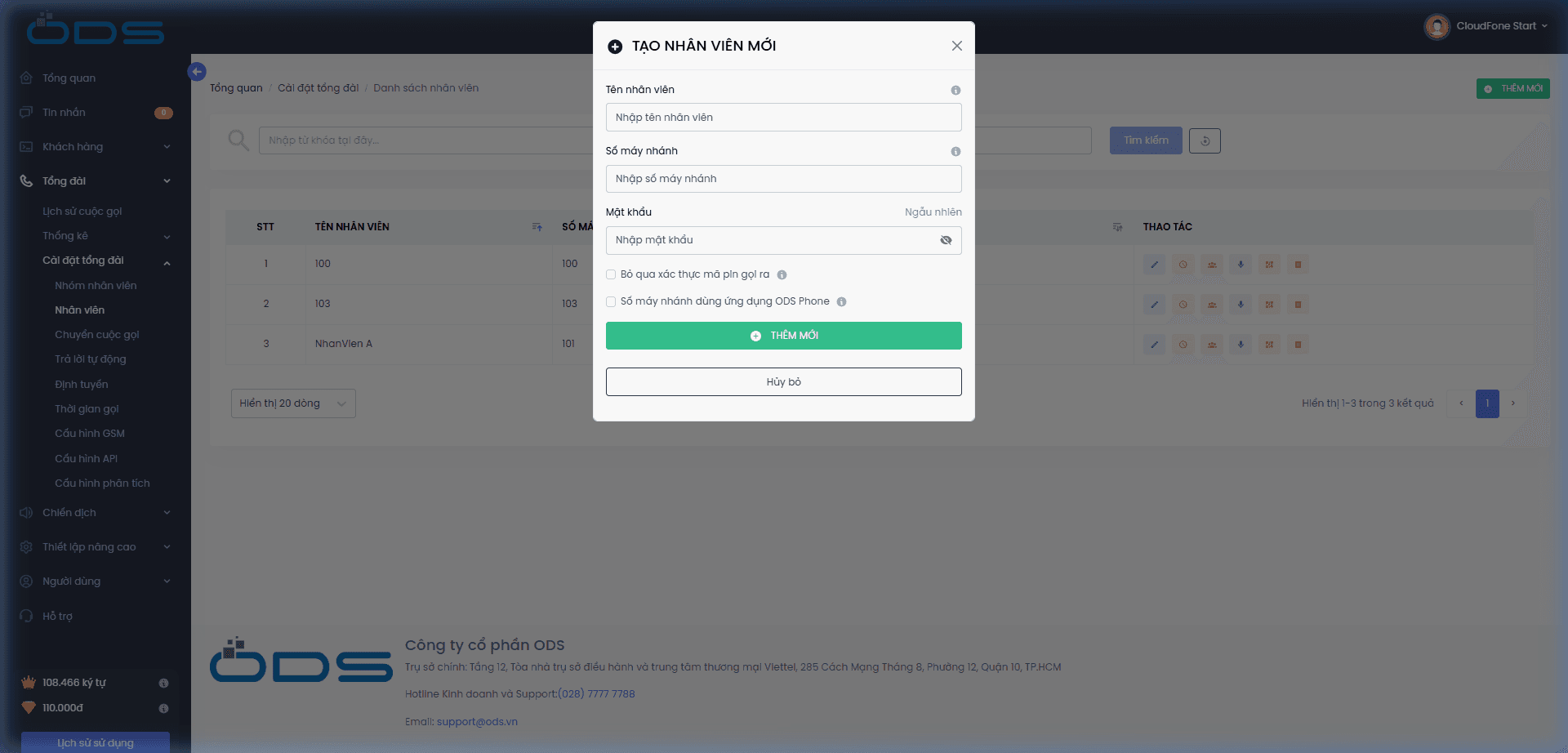
Nhấn nút + THÊM MỚI (màu xanh lá) ở góc trên bên phải màn hình để hiển thị modal cấu hình TẠO NHÂN VIÊN MỚI.
Bước 3: Nhập thông tin & Thiết lập tùy chọn
- Điền Tên nhân viên và Số máy nhánh mong muốn.
- Nhập Mật khẩu hoặc nhấn nút Ngẫu nhiên để hệ thống tự động sinh chuỗi mật khẩu mạnh.
- Tích chọn các tính năng phụ trợ nếu cần:
- Tích chọn Bỏ qua xác thực mã pin gọi ra nếu không muốn áp dụng mã PIN cho nhân viên này.
- Tích chọn Số máy nhánh dùng ứng dụng ODS Phone nếu nhân viên sử dụng app di động.
- Nhấn + THÊM MỚI để lưu máy nhánh vào hệ thống.
Bước 4: Cấu hình nâng cao & Thao tác quản lý
Tại cột THAO TÁC trên danh sách, quản trị viên có thể sử dụng các chức năng quản lý chuyên sâu:
- ✏️ Chỉnh sửa: Cập nhật lại tên nhân viên và đổi mật khẩu SIP.
- ⏱️ Cấu hình thời gian: Thiết lập thời gian đổ chuông và thời gian chuyển tiếp cuộc gọi.
- 👥 Gán nhóm: Đưa máy nhánh vào nhóm tiếp nhận cuộc gọi tương ứng (Ring Group).
- 🎙️ Ghi âm: Bật hoặc tắt tính năng lưu trữ file ghi âm cho máy nhánh này.
- 📱 Mã QR Softphone: Mở mã QR để nhân viên quét và tự động cấu hình tài khoản trên app ODS Phone.
- 🗑️ Xóa: Xóa bỏ số máy nhánh khi nhân sự nghỉ việc hoặc không còn nhu cầu sử dụng.
4. Kiểm tra trạng thái máy nhánh (Online / Offline)
Hệ thống cung cấp tín hiệu nhận diện trạng thái thời gian thực trực quan trên bảng danh sách:
| Trạng thái | Màu sắc biểu thị | Ý nghĩa vận hành | Hướng dẫn kiểm tra |
|---|---|---|---|
| Trực tuyến | Xanh lá | Máy nhánh đã đăng ký SIP Server thành công, sẵn sàng nghe và gọi. | Tổng đài viên đang mở app hoặc IP Phone đang hoạt động bình thường. |
| Không trực tuyến | Đỏ / Hồng | Máy nhánh chưa kết nối hoặc đã mất liên lạc với tổng đài. | Ứng dụng Softphone đang tắt, mất kết nối Internet hoặc thông tin cấu hình bị sai. |
5. Lưu ý & Xử lý sự cố (Troubleshooting)
Lưu ý quan trọng
Quy định sử dụng máy nhánh:
- Một số máy nhánh có thể đăng nhập đồng thời trên tối đa 3 thiết bị (VD: 1 Softphone PC + 1 App di động + 1 IP Phone bàn).
- Khi có cuộc gọi đến, chuông sẽ reo đồng thời trên cả 3 thiết bị. Tuy nhiên, tại một thời điểm chỉ cho phép 1 thiết bị thực hiện gọi ra.
- Không chia sẻ mật khẩu máy nhánh cho bên ngoài để tránh phát sinh cước quốc tế/di động ngoài ý muốn.
Sự cố thường gặp & Khắc phục
- Máy nhánh báo "Không trực tuyến" dù đã đăng nhập ứng dụng:
- Nguyên nhân: Nhập sai địa chỉ SIP Server, sai Port hoặc mật khẩu không chính xác.
- Khắc phục: Mở biểu tượng mã QR trên Portal để quét cấu hình tự động hoặc kiểm tra lại kết nối mạng Internet.
- Tài khoản bị khóa tạm thời do nhập sai mật khẩu:
- Nguyên nhân: Nhập sai thông tin xác thực SIP quá 3 lần liên tiếp dẫn đến cơ chế tự động bảo vệ của hệ thống chặn IP.
- Khắc phục: Đợi sau 5 - 10 phút hoặc liên hệ bộ phận hỗ trợ kỹ thuật ODS 1900 6634 để mở khóa IP nhanh chóng.