
Thiết lập, cấu hình lời chào, thông báo và hộp thư thoại
Hướng dẫn chi tiết quản lý kho file âm thanh, thiết lập nhạc chờ, cấu hình lời chào tương tác phím bấm (IVR), thông báo tự động và máy chủ hộp thư thoại (Voicemail) trên Portal ODS.
Hệ thống Trả lời tự động (IVR) đóng vai trò là "lễ tân ảo" chuyên nghiệp của doanh nghiệp. Tính năng này cho phép tự động phát lời chào, điều hướng cuộc gọi thông minh qua phím bấm (DTMF), phát thông báo ngoài giờ/nghỉ lễ và thu thập lời nhắn thoại (Voicemail) gửi trực tiếp về email của nhân viên.
1. Tổng quan & Điều kiện tiên quyết
Mục đích & Phạm vi áp dụng
- Mục đích: Tự động hóa tiếp nhận cuộc gọi 24/7, phân luồng khách hàng đến đúng phòng ban chức năng mà không cần nhân sự trực lễ tân thủ công.
- Đối tượng áp dụng: Quản trị viên hệ thống (Administrator) và Trưởng nhóm vận hành tổng đài (Supervisor).
Phân hệ Trả lời tự động trên Portal ODS bao gồm 5 cấu phần chính:
- Lời chào & Thông báo: Kho lưu trữ các tệp âm thanh giọng đọc hướng dẫn của doanh nghiệp.
- Nhạc chờ: Thư viện âm thanh/nhạc nền phát cho khách hàng trong lúc chờ máy nhánh nhấc máy.
- Cấu hình lời chào (IVR Menu): Thiết lập kịch bản rẽ nhánh cuộc gọi khi khách bấm các phím từ
0đến9,*,#. - Cấu hình thông báo (Announcement): Phát thông điệp một chiều (thông báo bảo trì, thông báo bận, nghỉ lễ...).
- Cấu hình thư thoại (Voicemail): Thiết lập thông số máy chủ Mail Server để gửi file ghi âm lời nhắn của khách đến hộp thư điện tử.
Điều kiện tiên quyết (Prerequisites)
- Tài khoản quản trị đã đăng nhập thành công vào Portal https://app.ods.vn.
- Chuẩn bị sẵn các tệp âm thanh định dạng
.mp3,.wavhoặc.wma(dung lượng tối đa 10MB/tệp, âm thanh rõ ràng, không lẫn tạp âm). - Đã tạo sẵn Số máy nhánh hoặc Nhóm nhân viên để làm đích đến cho các nhánh phím bấm.
2. Bảng thông số cấu hình chi tiết
Bảng tham số Cấu hình Lời chào & Menu phím bấm (IVR)
| Tên trường | Loại trường | Bắt buộc | Diễn giải & Tùy chọn cấu hình |
|---|---|---|---|
| Tên hiển thị | Text Input | Có | Tên gợi nhớ đại diện cho kịch bản lời chào (VD: Lời chào tổng đài chính, IVR Tiếng Anh). |
| File âm thanh | Dropdown | Có | Chọn file giọng đọc đã tải lên trong mục Lời chào & Thông báo. |
| Quay số trực tiếp | Dropdown | Tùy chọn | Bật / Tắt. Khi bật, người gọi có thể bấm trực tiếp số máy nhánh nội bộ bất kỳ để kết nối ngay mà không cần nghe hết lời chào. |
| Thời gian chờ quay số | Number Input | Tùy chọn | Thời gian (tính bằng giây, mặc định 3s - 5s) hệ thống chờ người gọi bấm phím sau khi file lời chào phát xong. |
| *Phím số (0 - 9, , #) | Key Selector | Có | Gán phím bấm tương ứng với hướng dẫn trong file âm thanh (VD: Phím 1, Phím 2...). |
| Chuyển đến | Dropdown | Có | Loại đối tượng đích: Nhóm, Máy nhánh (Extension), Hộp thư thoại (Voicemail), hoặc Thông báo. |
| Đích đến cụ thể | Dropdown | Có | Chọn tên nhóm hoặc số máy nhánh cụ thể tương ứng với loại đích đã chọn (VD: 1000 <CSKH>). |
Bảng tham số Cấu hình Thông báo & Hộp thư thoại
| Nhóm cấu hình | Tên trường | Bắt buộc | Diễn giải |
|---|---|---|---|
| Thông báo | Tên hiển thị | Có | Tên gợi nhớ thông báo (VD: Thông báo ngoài giờ, Thông báo lễ tết). |
| Thông báo | Chọn file thông báo | Có | Tệp âm thanh nội dung thông báo phát cho khách nghe. |
| Thông báo | Chuyển hướng cuộc gọi | Tùy chọn | Chọn hành động tiếp theo sau khi phát xong thông báo (VD: Chuyển vào Hộp thư thoại, chuyển số Hotline dự phòng, hoặc gác máy). |
| Thư thoại | Email máy chủ | Tùy chọn | Địa chỉ SMTP Server của doanh nghiệp (VD: smtp.gmail.com hoặc máy chủ mail riêng). |
| Thư thoại | Email hệ thống | Tùy chọn | Địa chỉ email gửi thông báo thư thoại (VD: [email protected]). |
| Thư thoại | Mật khẩu | Tùy chọn | Mật khẩu ứng dụng (App Password) của tài khoản email hệ thống. |
| Thư thoại | Tên công ty & Tiêu đề | Tùy chọn | Tên người gửi hiển thị và tiêu đề email chứa file đính kèm thư thoại. |
3. Hướng dẫn thao tác từng bước
Bước 1: Tải lên tệp âm thanh (Lời chào & Nhạc chờ)
- Từ menu điều hướng bên trái, truy cập Tổng đài > Cài đặt tổng đài > Trả lời tự động.
- Tại tab Lời chào & Thông báo, nhấn nút + THÊM MỚI LỜI CHÀO & THÔNG BÁO ở góc phải.
- Thả hoặc nhấn chọn file âm thanh từ máy tính (định dạng
.mp3,.wav,.wma). Hệ thống sẽ tự động tối ưu hóa tần số âm thanh chuẩn viễn thông. - Chuyển sang tab Nhạc chờ nếu doanh nghiệp muốn tải thêm các bài hát nhạc chờ thương hiệu riêng biệt.
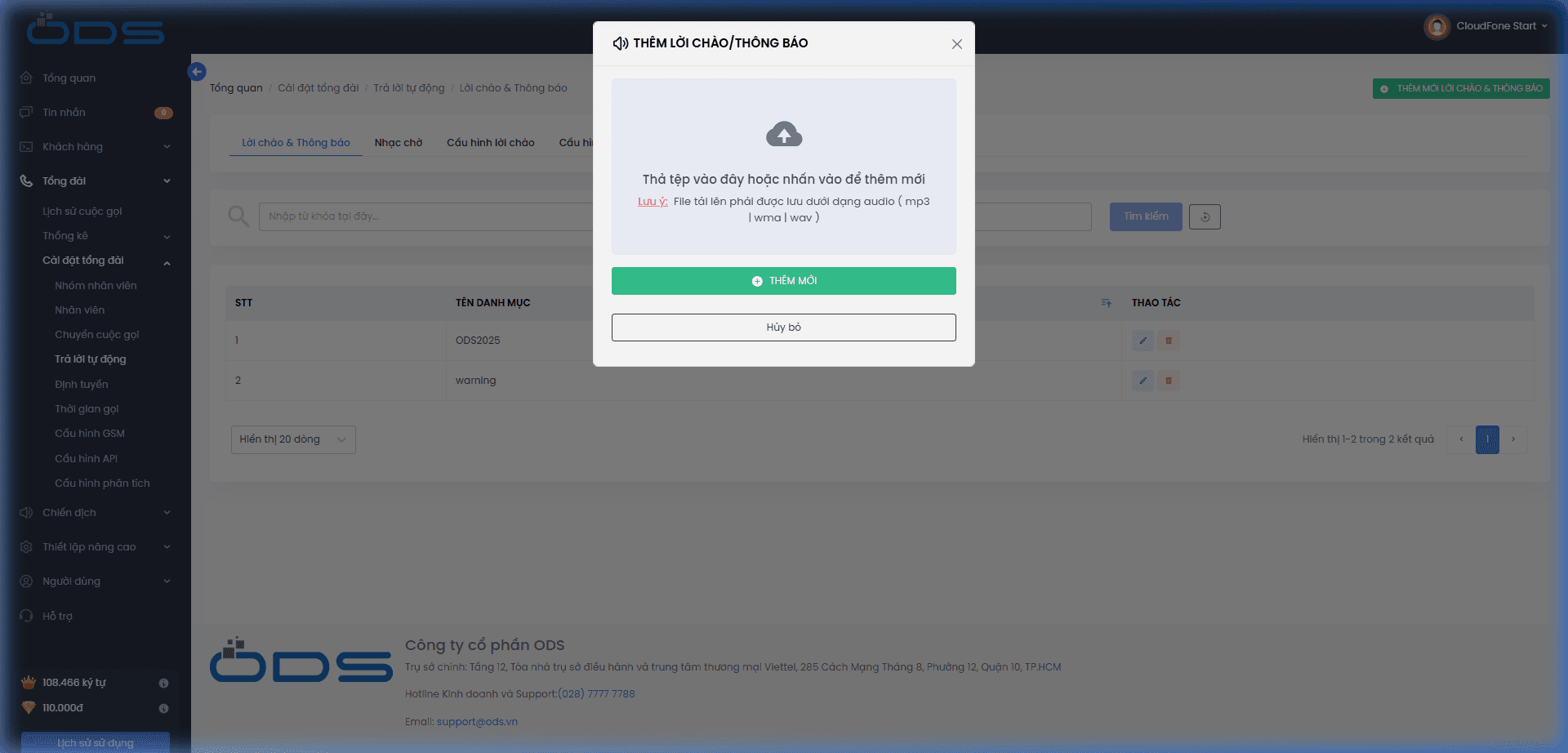
Bước 2: Tạo mới kịch bản Lời chào (IVR)
- Chọn tab Cấu hình lời chào, sau đó nhấn nút + THÊM MỚI CẤU HÌNH LỜI CHÀO.
- Điền Tên hiển thị (VD:
IVR_Chinh_CongTy). - Chọn File âm thanh đã tải lên ở Bước 1.
- Bật tính năng Quay số trực tiếp nếu muốn cho phép khách nhớ số máy nhánh bấm gọi tắt.
- Nhập Thời gian chờ quay số (khuyến nghị
5 giây) và nhấn + THÊM MỚI.
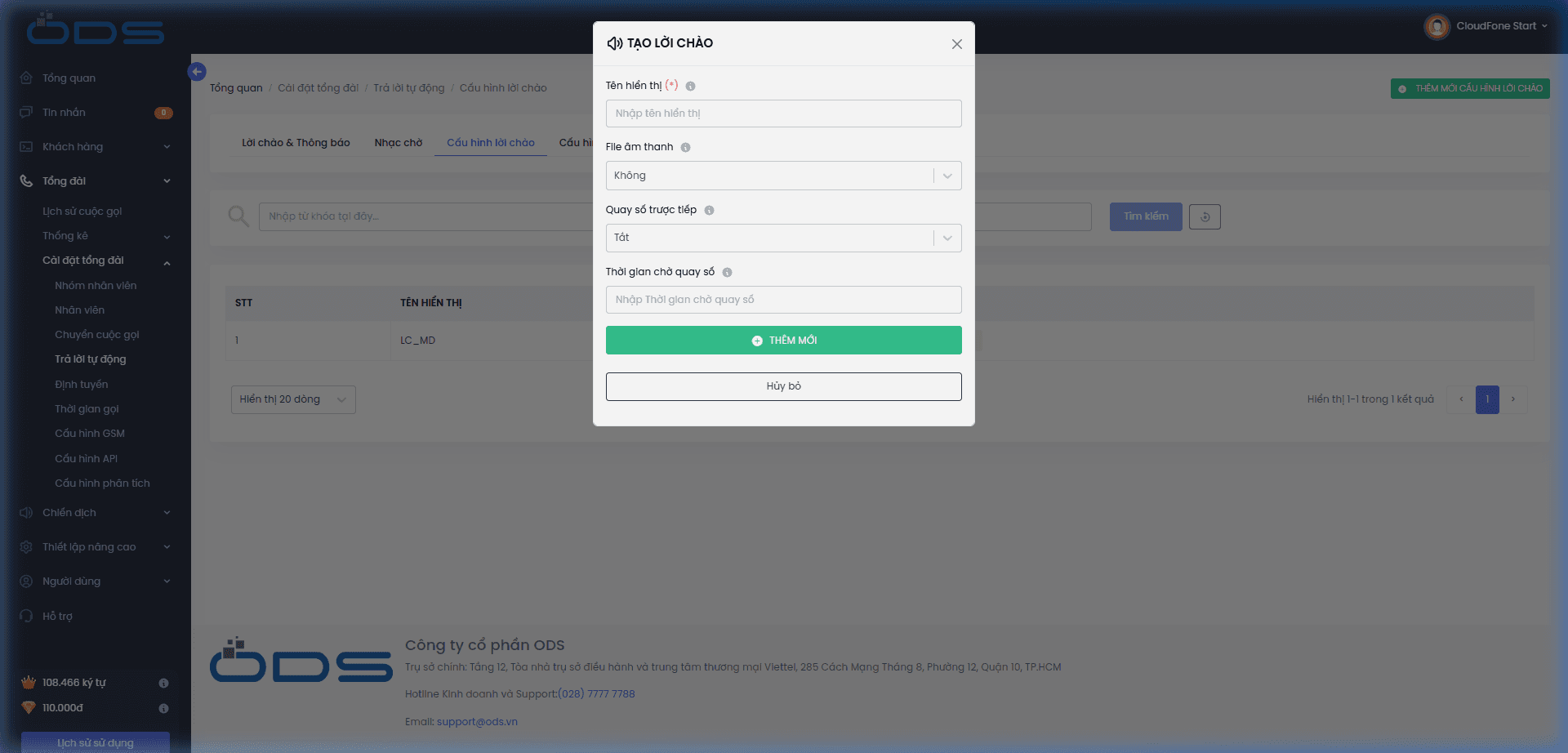
Bước 3: Gán phím chức năng điều hướng (DTMF Routing)
- Tại danh sách kịch bản lời chào, tìm đến dòng lời chào vừa tạo và nhấn biểu tượng dấu cộng màu xanh + (Thêm phím chức năng) trong cột THAO TÁC.
- Thiết lập từng phím bấm theo nội dung audio:
- Ví dụ 1: Chọn Phím số
1> Chuyển đếnNhóm> Đích đến1000 <Phòng Kinh Doanh>. - Ví dụ 2: Chọn Phím số
2> Chuyển đếnNhóm> Đích đến2000 <Phòng CSKH & Kỹ Thuật>. - Ví dụ 3: Chọn Phím số
0> Chuyển đếnMáy nhánh> Đích đến101 <Lễ tân>.
- Ví dụ 1: Chọn Phím số
- Nhấn CẬP NHẬT để lưu kịch bản phím.
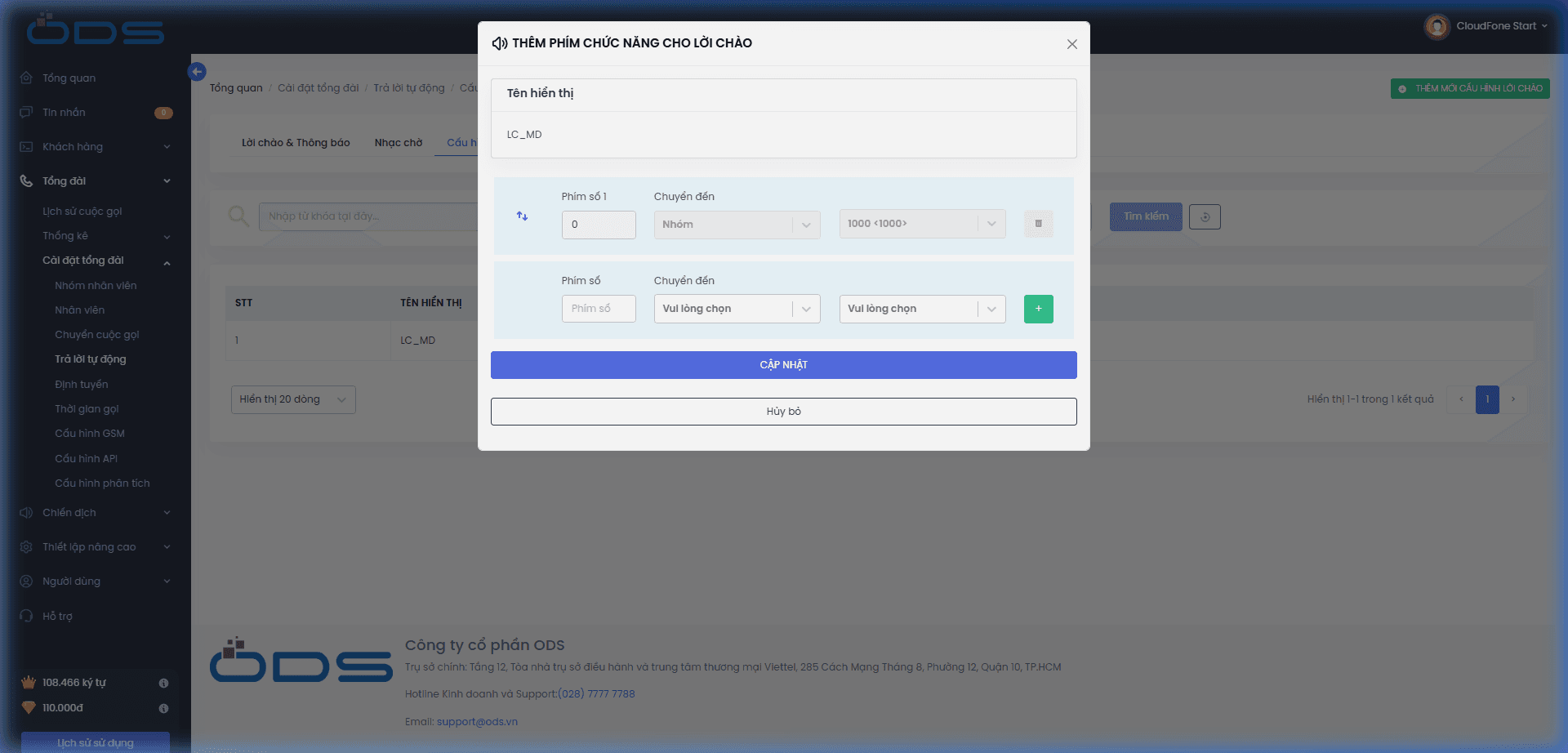
Bước 4: Thiết lập thông báo một chiều (Announcement)
- Chuyển sang tab Cấu hình thông báo > Nhấn + THÊM MỚI CẤU HÌNH THÔNG BÁO.
- Nhập Tên hiển thị và chọn file âm thanh thông báo tương ứng (VD: Thông báo nghỉ Tết nguyên đán).
- Thiết lập mục Chuyển hướng cuộc gọi nếu muốn cuộc gọi tiếp tục chuyển vào Hộp thư thoại hoặc kết thúc sau khi phát xong.
- Nhấn + THÊM MỚI để hoàn tất.
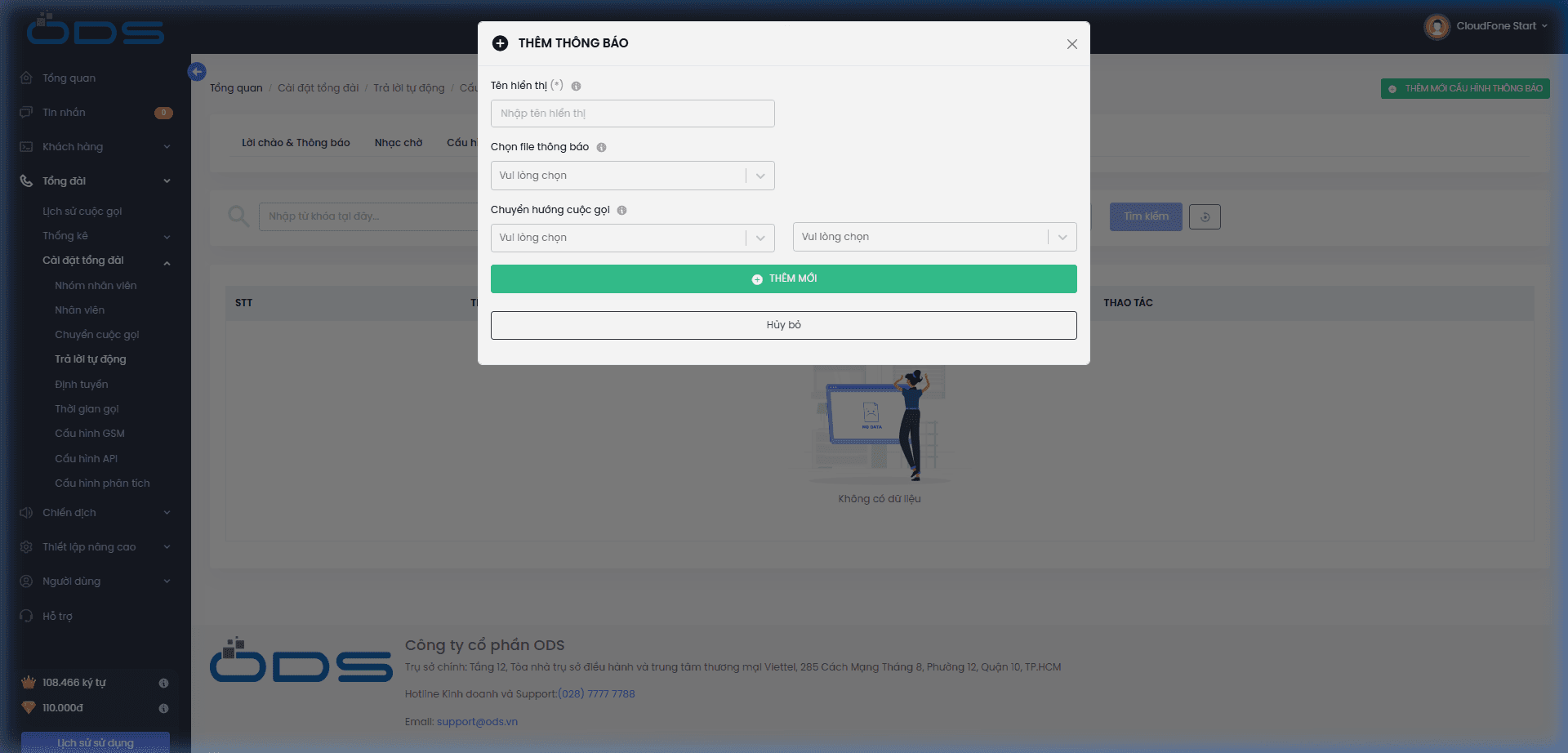
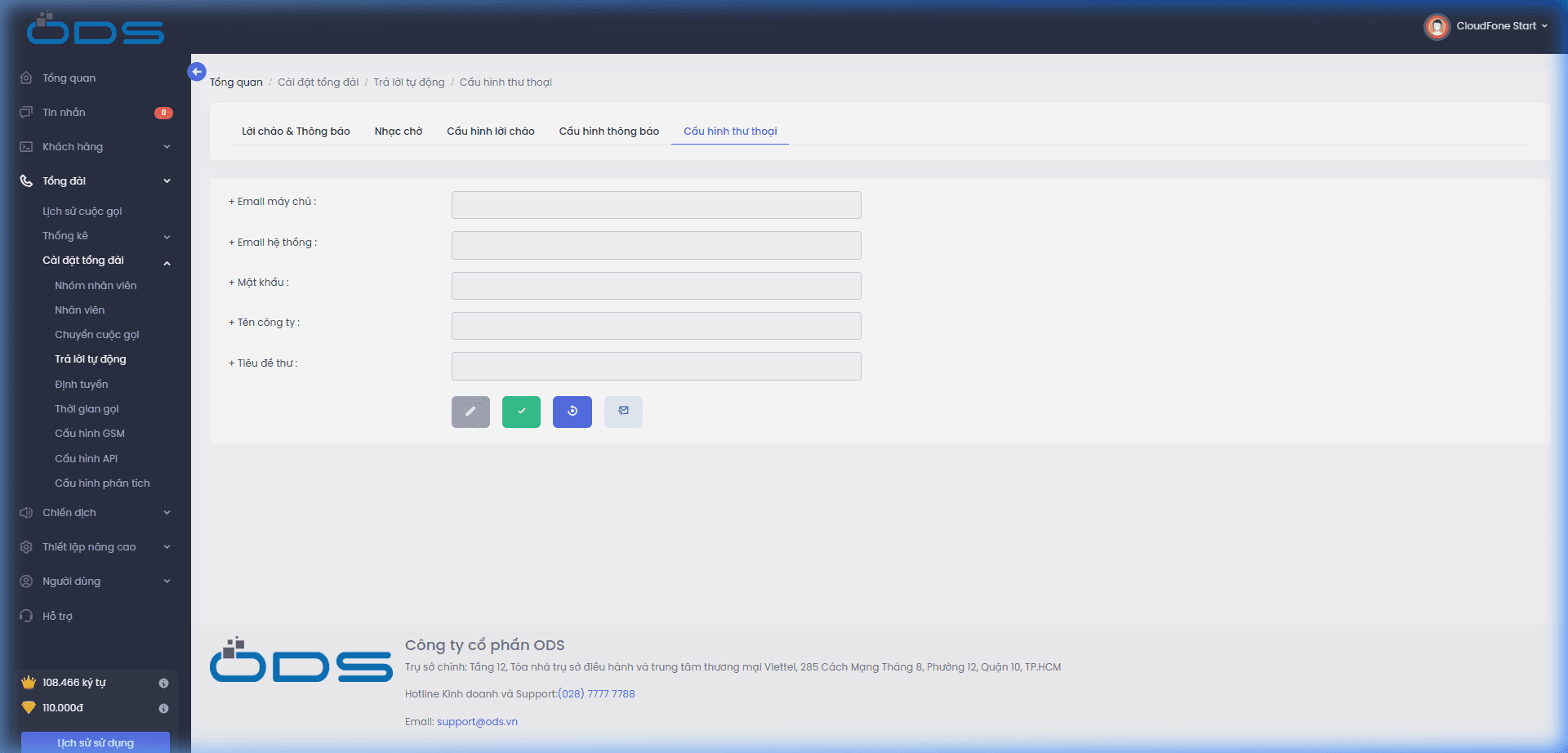
Bước 5: Cấu hình máy chủ Hộp thư thoại (Voicemail SMTP)
- Chuyển sang tab Cấu hình thư thoại.
- Nhập thông tin kết nối máy chủ gửi mail của doanh nghiệp (SMTP Server, Email hệ thống, Mật khẩu ứng dụng).
- Nhập Tên công ty hiển thị trên email và Tiêu đề thư.
- Nhấn biểu tượng phong bì thư ✉️ (Gửi thử) để kiểm tra tính hợp lệ của cấu hình. Nếu nhận được email thử nghiệm thành công, nhấn biểu tượng tích xanh ✓ (Lưu cấu hình).
4. Lưu ý & Xử lý sự cố (Troubleshooting)
Lưu ý quan trọng khi vận hành
Khuyến cáo kỹ thuật:
- File âm thanh tải lên nên được thu âm với tốc độ nói vừa phải, phát âm rõ ràng và thời lượng hướng dẫn phím không nên vượt quá 45 giây.
- Luôn thiết lập kịch bản dự phòng cho trường hợp khách hàng không bấm phím nào hoặc bấm sai phím (mặc định chuyển về Lễ tân hoặc lặp lại lời chào tối đa 2 lần).
- Đối với cấu hình Email máy chủ thư thoại sử dụng Gmail, bắt buộc phải sử dụng Mật khẩu ứng dụng (App Password) thay vì mật khẩu đăng nhập tài khoản thông thường.
Sự cố thường gặp & Khắc phục nhanh
- Người gọi bấm phím trên điện thoại nhưng hệ thống không nhận tín hiệu điều hướng:
- Nguyên nhân: Tín hiệu DTMF từ nhà mạng của người gọi bị suy hao hoặc thiết bị gọi truyền chế độ Inband không tương thích.
- Khắc phục: Đảm bảo mục Thời gian chờ quay số được đặt tối thiểu từ
3s-5svà kiểm tra lại cấu hình trung kế SIP Trunk với ODS Support.
- Không nhận được email chứa file ghi âm thư thoại (Voicemail):
- Nguyên nhân: Thông tin SMTP Server, Port, hoặc Mật khẩu ứng dụng của Email hệ thống bị sai lệch hoặc chặn bởi tường lửa chống spam.
- Khắc phục: Vào tab Cấu hình thư thoại, nhấn nút Gửi thử (✉️) để kiểm tra log phản hồi từ Mail Server hoặc sử dụng tính năng Đặt về mặc định (🔄) của hệ thống ODS.
- Khách hàng gọi vào chỉ nghe thấy tiếng tút kéo dài mà không nghe lời chào:
- Nguyên nhân: Kịch bản lời chào chưa được gán vào Quy tắc định tuyến cuộc gọi của đầu số Hotline.
- Khắc phục: Truy cập mục Định tuyến > Cập nhật đích đến của đầu số Hotline thành kịch bản lời chào tương ứng.
Tạo và cấu hình nhóm nhân viên
Hướng dẫn chi tiết cách tạo nhóm nhân viên, cấu hình chế độ đổ chuông thông minh và thiết lập nhạc chờ trên Portal ODS.
Thiết lập định tuyến cuộc gọi và mã PIN
Hướng dẫn chi tiết cấu hình định tuyến cuộc gọi vào (Inbound Routing), cuộc gọi ra (Outbound Routing) và cài đặt mã PIN bảo mật trên Portal ODS.