
Hướng dẫn cấu hình luật khách quen
Thiết lập cơ chế tự động ghi nhớ cuộc gọi và định tuyến khách hàng cũ về đúng máy nhánh nhân viên phụ trách trên Portal ODS.
Tính năng Luật khách quen trên tổng đài ODS cho phép hệ thống tự động ghi nhớ mối liên kết giữa khách hàng và nhân viên phụ trách dựa trên lịch sử tương tác. Khi khách hàng gọi lại vào đầu số hotline của doanh nghiệp, cuộc gọi sẽ được tự động định tuyến thẳng đến đúng máy nhánh của nhân viên đó, bỏ qua kịch bản lời chào và phân luồng IVR thông thường.
1. Cơ chế hoạt động & Điều kiện tiên quyết
Lợi ích vận hành
- Cá nhân hóa trải nghiệm: Khách hàng không phải bấm phím chọn lại phòng ban hoặc nhắc lại câu chuyện cho một nhân viên mới.
- Tối ưu thời gian xử lý: Nhân viên phụ trách đã nắm rõ hồ sơ và ngữ cảnh từ trước, rút ngắn thời gian tư vấn hoặc giải quyết khiếu nại.
- Linh hoạt theo quy trình: Hỗ trợ cả mô hình chăm sóc cố định (người đầu tiên phụ trách) hoặc mô hình chuyển giao liên tục (người liên hệ gần nhất phụ trách).
Điều kiện tiên quyết
- Tài khoản quản trị đã đăng nhập thành công vào Portal https://app.ods.vn.
- Doanh nghiệp đã được kích hoạt ít nhất một đầu số hotline (Inbound DID) và các Máy nhánh nhân viên đang hoạt động bình thường.
2. Bảng tham số & Chế độ ghi nhớ
Hệ thống cung cấp 3 chế độ ghi nhớ linh hoạt trên từng đầu số:
| Chế độ | Nguyên lý hoạt động | Tình huống áp dụng phù hợp |
|---|---|---|
| Trước (First Contact) | Khi nhiều máy nhánh khác nhau cùng liên hệ với một khách hàng, hệ thống chỉ lưu duy nhất máy nhánh đầu tiên thực hiện cuộc gọi. | Áp dụng cho mô hình Telesales chia lead cố định, chuyên viên kinh doanh phụ trách trọn đời tài khoản khách hàng. |
| Sau (Last Contact) | Khi nhiều máy nhánh khác nhau cùng liên hệ với một khách hàng, hệ thống tự động cập nhật máy nhánh cuối cùng có tương tác. | Áp dụng cho bộ phận Hỗ trợ kỹ thuật (Helpdesk), Chăm sóc khách hàng sau bán hoặc xử lý sự vụ theo ca kíp. |
| Dừng (Disabled) | Vô hiệu hóa quy tắc khách quen cho đầu số này. Cuộc gọi đến sẽ chạy theo kịch bản định tuyến thông thường (IVR, Nhóm máy nhánh). | Đầu số hotline dùng chung cho tuyển dụng, khảo sát chất lượng dịch vụ hoặc sự kiện ngắn hạn không cần lưu vết. |
Các tùy chọn bổ trợ
| Tùy chọn | Loại điều khiển | Diễn giải & Tác động vận hành |
|---|---|---|
| Tự động ghi nhớ cuộc gọi | Toggle ON/OFF (Toàn cục) | Cho phép hệ thống tự động lưu lịch sử gọi giữa nhân viên và khách hàng vào cơ sở dữ liệu luật khách quen. Nếu tắt, hệ thống không tự động lưu dữ liệu mới từ các cuộc gọi phát sinh. |
| Lưu LKQ khi không bắt máy | Toggle ON/OFF (Theo đầu số) | Khi nhân viên gọi ra cho khách hàng nhưng khách không nhấc máy (cuộc gọi nhỡ ra), hệ thống vẫn tự động lưu liên kết. Khi khách hàng nhìn thấy cuộc gọi nhỡ và gọi lại hotline, cuộc gọi sẽ tự động đổ chuông về đúng nhân viên vừa gọi. |
3. Hướng dẫn thao tác từng bước
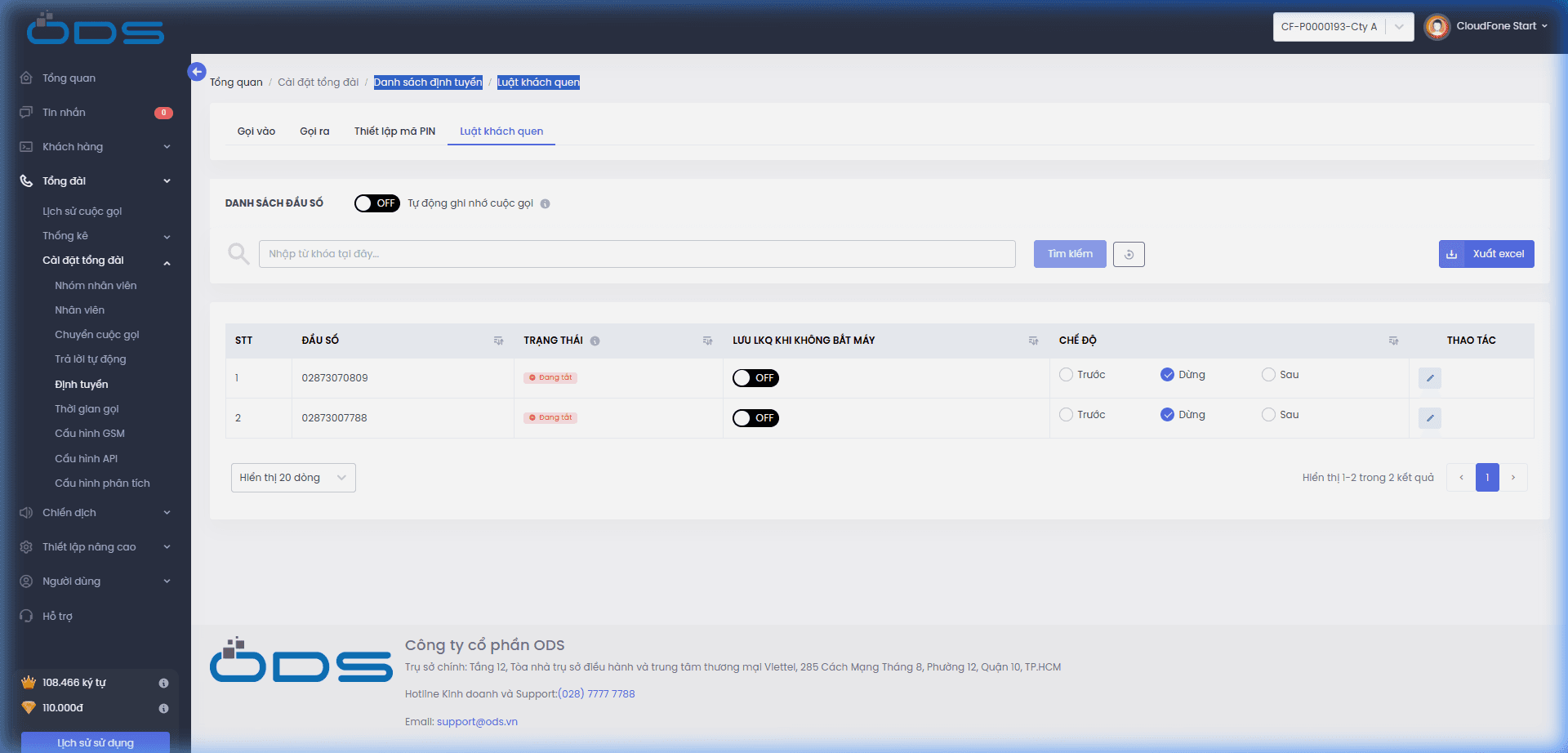
Bước 1: Kích hoạt tính năng và chọn chế độ ghi nhớ cho đầu số
- Từ thanh điều hướng bên trái Portal, chọn Cài đặt tổng đài > Định tuyến.
- Chuyển sang tab Luật khách quen (đường dẫn:
Tổng quan / Cài đặt tổng đài / Danh sách định tuyến / Luật khách quen). - Bật công tắc Tự động ghi nhớ cuộc gọi ở phía trên danh sách đầu số sang trạng thái ON.
- Tại bảng danh sách, tìm đầu số hotline cần thiết lập:
- Cột LƯU LKQ KHI KHÔNG BẮT MÁY: Bật sang ON nếu muốn ghi nhận cả các cuộc gọi đi không thành công.
- Cột CHẾ ĐỘ: Chọn một trong 3 tùy chọn Trước, Dừng hoặc Sau tùy theo quy trình chăm sóc của doanh nghiệp.
Bước 2: Mở Danh sách cấu hình ưu tiên của đầu số
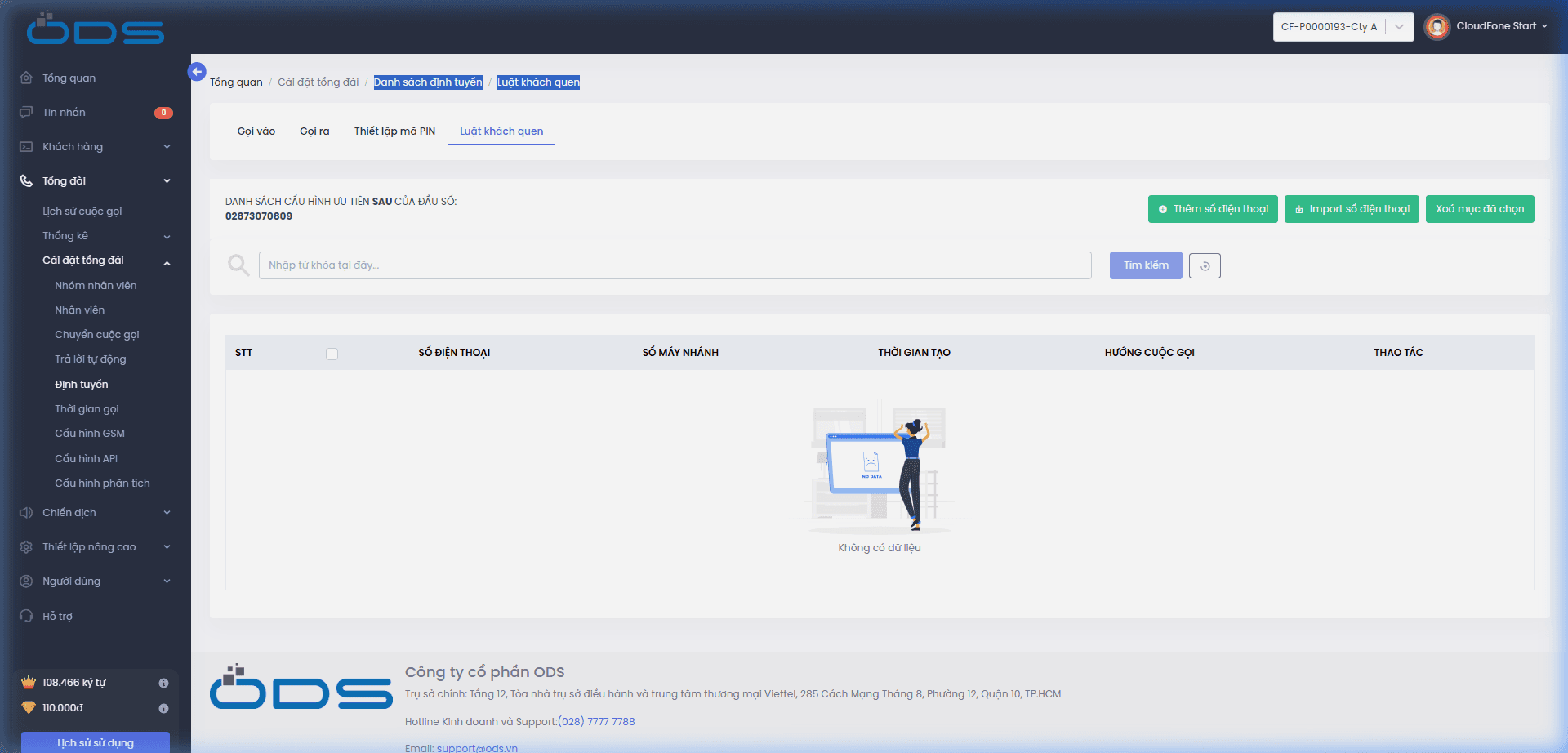
- Tại dòng đầu số cần quản lý danh sách khách hàng, nhấn nút Sửa (biểu tượng cây bút) ở cột THAO TÁC.
- Hệ thống chuyển sang màn hình DANH SÁCH CẤU HÌNH ƯU TIÊN [TRƯỚC/SAU] CỦA ĐẦU SỐ: [Số_Hotline].
- Tại đây hiển thị:
- Bảng danh sách các số điện thoại khách hàng đã được lưu tự động hoặc thêm thủ công.
- Các cột thông tin: STT, Checkbox chọn, SỐ ĐIỆN THOẠI, SỐ MÁY NHÁNH, THỜI GIAN TẠO, HƯỚNG CUỘC GỌI, và THAO TÁC.
- Các nút chức năng góc trên bên phải: + Thêm số điện thoại, Import số điện thoại, Xoá mục đã chọn.
Bước 3: Thêm thủ công số điện thoại vào danh sách ưu tiên
Ngoài việc để hệ thống tự động ghi nhận, người quản trị có thể chủ động phân bổ số điện thoại khách hàng cho một nhân viên cụ thể:
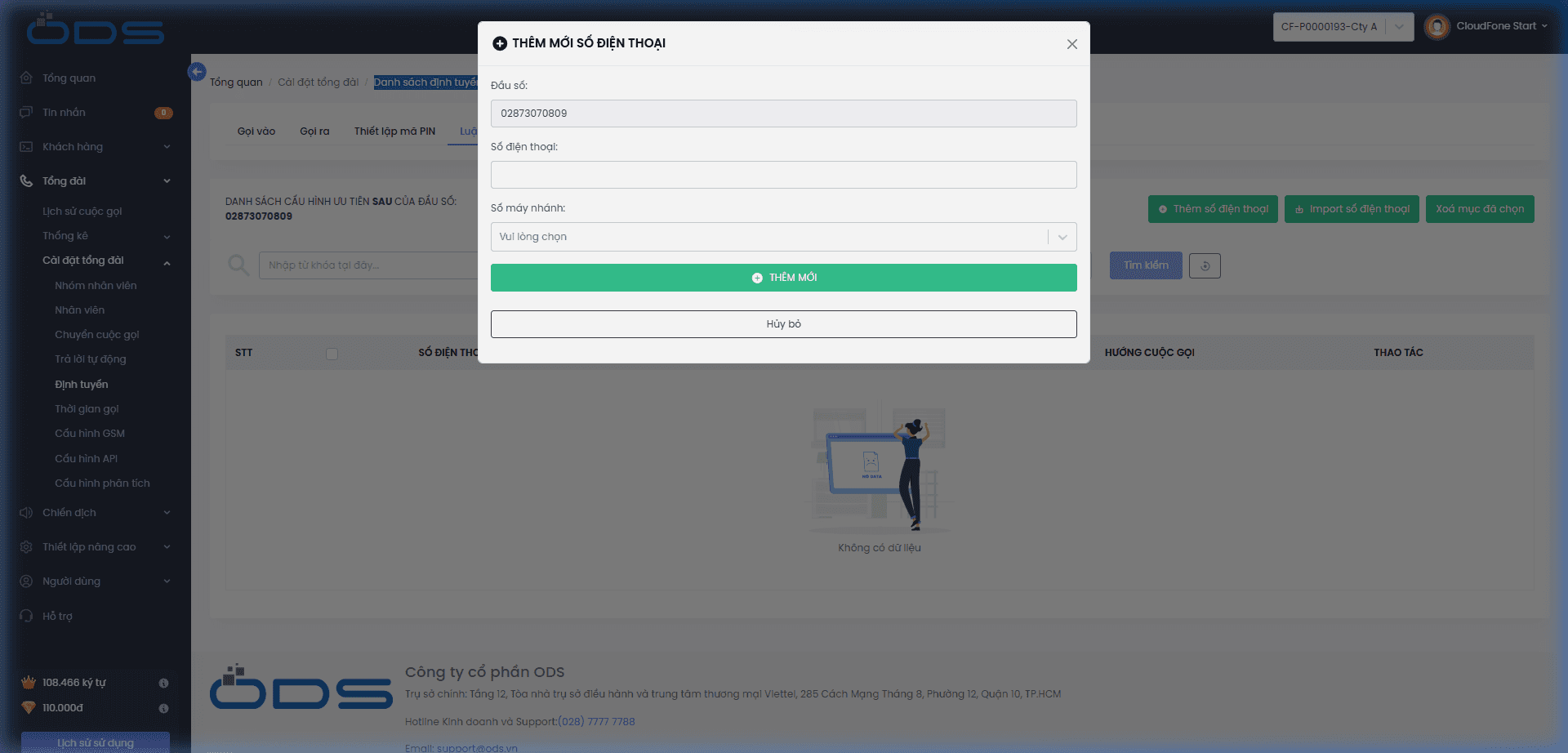
- Nhấn nút + Thêm số điện thoại.
- Trong cửa sổ popup + THÊM MỚI SỐ ĐIỆN THOẠI:
- Đầu số: Hiển thị đầu số hotline đang thao tác (hệ thống tự điền).
- Số điện thoại: Nhập chính xác số điện thoại của khách hàng (VD:
0901234567). - Số máy nhánh: Nhấp chọn máy nhánh của nhân viên phụ trách từ danh sách thả xuống.
- Nhấn + THÊM MỚI để lưu cấu hình.
Bước 4: Nhập hàng loạt số điện thoại từ file Excel
Khi cần cập nhật danh sách lớn khách hàng cho các nhân viên quản lý (VIP, Account Manager):
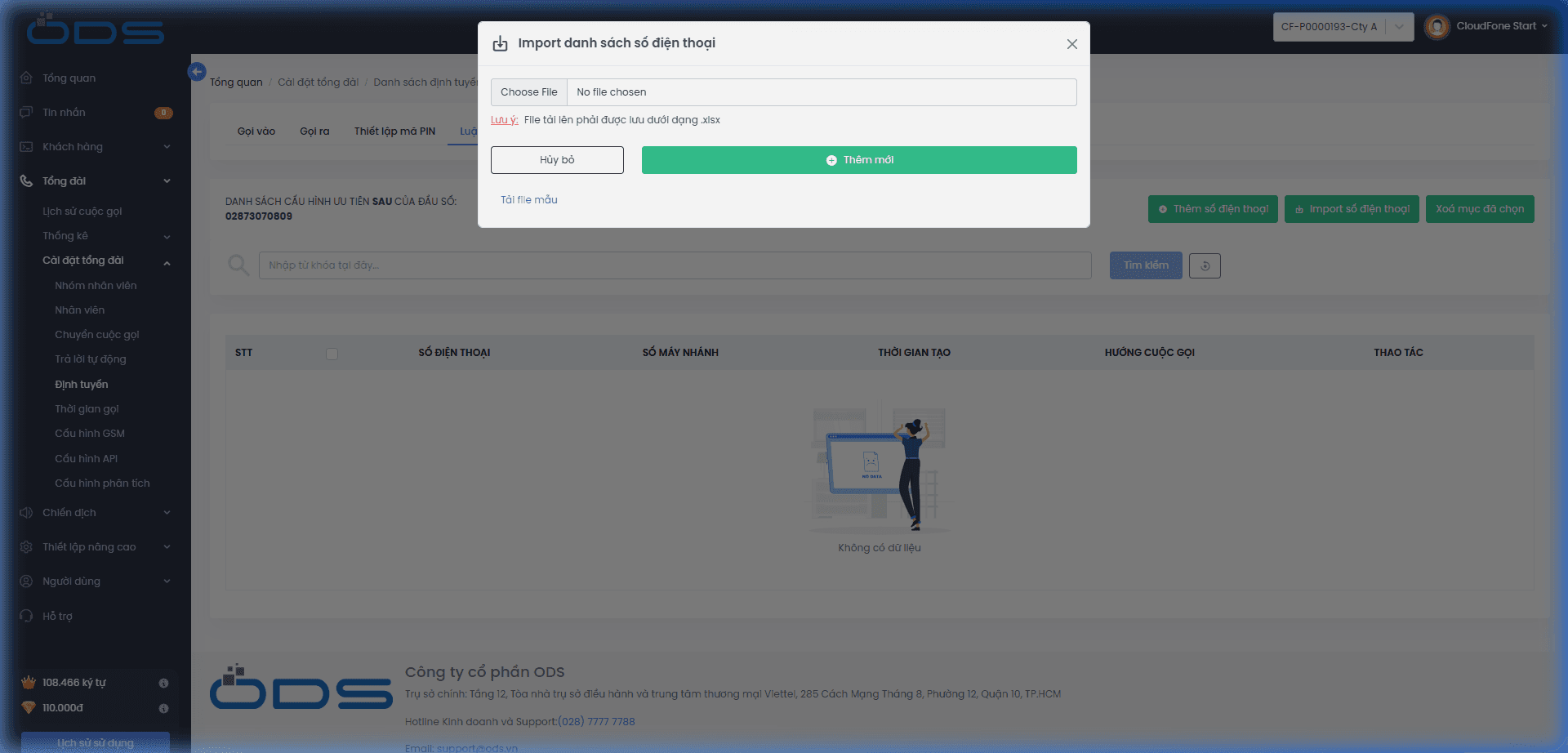
- Nhấn nút Import số điện thoại.
- Trong cửa sổ popup Import danh sách số điện thoại:
- Nhấp vào liên kết Tải file mẫu ở góc dưới bên trái để tải file Excel chuẩn về máy tính.
- Mở file mẫu và điền thông tin danh sách số điện thoại cùng số máy nhánh phụ trách tương ứng.
- Nhấn Choose File và chọn file Excel định dạng
.xlsxvừa cập nhật.
- Nhấn + Thêm mới để tiến hành nhập dữ liệu vào hệ thống.
Bước 5: Quản lý và xóa số điện thoại khỏi danh sách đã lưu
Khi nhân viên nghỉ việc hoặc cần phân phối lại khách hàng:
- Xóa từng số điện thoại: Nhấn biểu tượng thùng rác màu đỏ tại cột THAO TÁC của dòng số điện thoại muốn xóa, sau đó chọn OK tại hộp thoại xác nhận.
- Xóa nhiều số cùng lúc: Tích chọn ô vuông trước từng số điện thoại cần xóa (hoặc tích chọn ô vuông ở dòng tiêu đề để chọn tất cả), sau đó nhấn nút Xoá mục đã chọn và xác nhận.
Sau khi xóa, mối liên kết bị hủy và khách hàng khi gọi lại sẽ đổ chuông theo kịch bản tổng đài thông thường.
4. Lưu ý quan trọng khi vận hành
Quy tắc định tuyến cần nắm rõ:
- Bỏ qua kịch bản tổng đài: Khi số điện thoại của khách hàng trùng khớp trong danh sách ưu tiên, hệ thống sẽ bỏ qua hoàn toàn kịch bản lời chào, phím bấm IVR và quy luật thời gian làm việc để kết nối trực tiếp đến máy nhánh phụ trách.
- Cuộc gọi nhỡ gọi vào không tự động lưu: Nếu khách hàng gọi vào nhưng chưa từng có nhân viên nào bắt máy (cuộc gọi nhỡ vào hàng đợi/IVR), hệ thống sẽ không tự động lưu liên kết vì chưa phát sinh nhân viên tiếp nhận.
- Xử lý khi máy nhánh phụ trách bận hoặc offline: Trường hợp máy nhánh của nhân viên đang bận cuộc gọi khác hoặc không đăng nhập hệ thống, cuộc gọi sẽ tuân theo cấu hình Chuyển cuộc gọi khi bận / không trả lời của chính máy nhánh đó (VD: Đổ chuông sang nhóm hỗ trợ hoặc chuyển vào Hộp thư thoại).
5. Xử lý sự cố thường gặp (Troubleshooting)
| Vấn đề thường gặp | Nguyên nhân chính | Hướng xử lý |
|---|---|---|
| Khách quen gọi vào vẫn nghe lời chào IVR chung | 1. Tùy chọn Tự động ghi nhớ cuộc gọi đang tắt (OFF). 2. Cột CHẾ ĐỘ của đầu số đang đặt là Dừng. 3. Số điện thoại của khách hàng chưa được lưu hoặc đã bị xóa khỏi danh sách. | 1. Kiểm tra lại tab Luật khách quen, đảm bảo công tắc tổng đang bật ON. 2. Chuyển chế độ đầu số từ Dừng sang Trước hoặc Sau. 3. Nhấn nút Sửa của đầu số để tra cứu số điện thoại khách trong danh sách ưu tiên. |
| Khách gọi lại không gặp đúng nhân viên vừa trao đổi gần nhất | Đầu số đang cấu hình chế độ Trước (First Contact) nên hệ thống giữ nguyên nhân viên đầu tiên tương tác. | Chuyển chế độ của đầu số sang Sau (Last Contact) để hệ thống luôn cập nhật nhân viên có tương tác mới nhất. |
| Nhân viên gọi ra cho khách nhưng khách gọi lại không gặp máy nhánh đó | Tính năng Lưu LKQ khi không bắt máy đang tắt (OFF), trong khi cuộc gọi ra trước đó khách không nhấc máy. | Bật công tắc cột LƯU LKQ KHI KHÔNG BẮT MÁY sang ON tại dòng đầu số tương ứng. |
| Lỗi khi Import file số điện thoại từ Excel | File tải lên không đúng định dạng .xlsx hoặc cấu trúc cột bị thay đổi so với quy định. | Nhấp vào Tải file mẫu trong modal import, copy dữ liệu vào đúng các cột mẫu và lưu dưới định dạng .xlsx trước khi tải lên lại. |
Thiết lập chuyển cuộc gọi theo thời gian, trạng thái và hộp thư thoại
Hướng dẫn chi tiết cấu hình 3 tính năng chuyển tiếp cuộc gọi độc lập: Theo thời gian (Follow-Me), Theo trạng thái (bận/không trả lời/mất mạng) và Chuyển vào Hộp thư thoại trên Portal ODS.
Hướng dẫn cấu hình quản lý cước
Hướng dẫn thiết lập bảng giá cước, quy tắc nhận số (Rules) và tra cứu báo cáo thống kê cước cuộc gọi theo đầu số trên Portal ODS.