
Thiết lập chuyển cuộc gọi theo thời gian, trạng thái và hộp thư thoại
Hướng dẫn chi tiết cấu hình 3 tính năng chuyển tiếp cuộc gọi độc lập: Theo thời gian (Follow-Me), Theo trạng thái (bận/không trả lời/mất mạng) và Chuyển vào Hộp thư thoại trên Portal ODS.
Hệ thống Chuyển cuộc gọi (Call Forwarding) trên Portal ODS hỗ trợ 3 tính năng rẽ nhánh độc lập. Tùy thuộc vào nhu cầu vận hành thực tế của từng phòng ban, quản trị viên có thể cấu hình linh hoạt từng trường hợp dưới đây để đảm bảo không bỏ lỡ bất kỳ cuộc gọi nào của khách hàng.
1. Tổng quan & Điều kiện tiên quyết
Mục đích & Phạm vi áp dụng
- Mục đích: Tự động điều hướng cuộc gọi đến máy nhánh đồng nghiệp, nhóm trực dự phòng, số di động cá nhân ngoài văn phòng hoặc thu thập lời nhắn Voicemail.
- Đối tượng áp dụng: Quản trị viên hệ thống (Administrator) và Tổng đài viên trực máy (Agent).
3 tính năng rẽ nhánh cuộc gọi độc lập trên phân hệ:
- Chuyển cuộc gọi theo thời gian: Đổ chuông máy nhánh chính trong $N$ giây, nếu không nhấc máy sẽ tự động đổ chuông tiếp sang các số máy khác (hỗ trợ đổ chuông đồng thời hoặc nối tiếp).
- Chuyển cuộc gọi theo trạng thái: Xử lý riêng biệt khi máy nhánh Không trả lời, Đang bận hoặc Mất kết nối.
- Chuyển cuộc gọi đến hộp thư thoại: Thu thập lời nhắn âm thanh của khách và tự động gửi đính kèm file audio
.wavvề email cá nhân.
Điều kiện tiên quyết (Prerequisites)
- Tài khoản quản trị đã đăng nhập thành công vào Portal https://app.ods.vn.
- Đã khởi tạo danh sách Số máy nhánh và Nhóm nhân viên.
- Đã cài đặt máy chủ Mail Server tại Cài đặt Hộp thư thoại nếu dùng tính năng gửi Voicemail.
2. Trường hợp 1: Chuyển cuộc gọi theo thời gian
Tính năng này cho phép thiết lập thời gian reo chuông tối đa tại máy nhánh chính trước khi cuộc gọi tự động được chuyển tiếp sang danh sách số máy nhánh hoặc số di động ngoài.
Bảng thông số cấu hình
| Tên trường | Loại trường | Bắt buộc | Diễn giải & Tùy chọn cấu hình |
|---|---|---|---|
| Thời gian đổ chuông máy nhánh | Dropdown | Có | Thời gian máy nhánh chính reo chuông (10s, 15s, 20s, 30s...) trước khi chuyển tiếp. |
| Thời gian đổ chuông số chuyển đến | Dropdown | Có | Thời lượng chuông reo tối đa tại số máy nhánh/số di động được chuyển đến. |
| Số được chuyển đến | Text / Dropdown | Có | Nhập số máy nhánh nội bộ hoặc số điện thoại di động cá nhân nhận chuyển tiếp. |
| Đổ chuông nối tiếp | Dropdown | Tùy chọn | Tất cả hoặc Theo thứ tự. Nếu chọn nối tiếp: Máy A reo $\rightarrow$ Máy A và B cùng reo $\rightarrow$ Máy A, B và C cùng reo. |
| Thông báo chuyển hướng | Dropdown | Tùy chọn | File âm thanh phát thông báo cho khách biết cuộc gọi đang được chuyển tiếp. |
| Nhạc chờ | Dropdown | Tùy chọn | Nhạc nền phát cho khách nghe trong khi chờ máy nhánh chuyển tiếp nhấc máy. |
| Chuyển cuộc gọi khi không trả lời | Dropdown | Tùy chọn | Đích đến cuối cùng nếu tất cả số chuyển tiếp đều không bắt máy (VD: Lời chào ngoài giờ, Hộp thư thoại). |
Hướng dẫn thiết lập từng bước
Bước 1: Mở cấu hình Chuyển theo thời gian
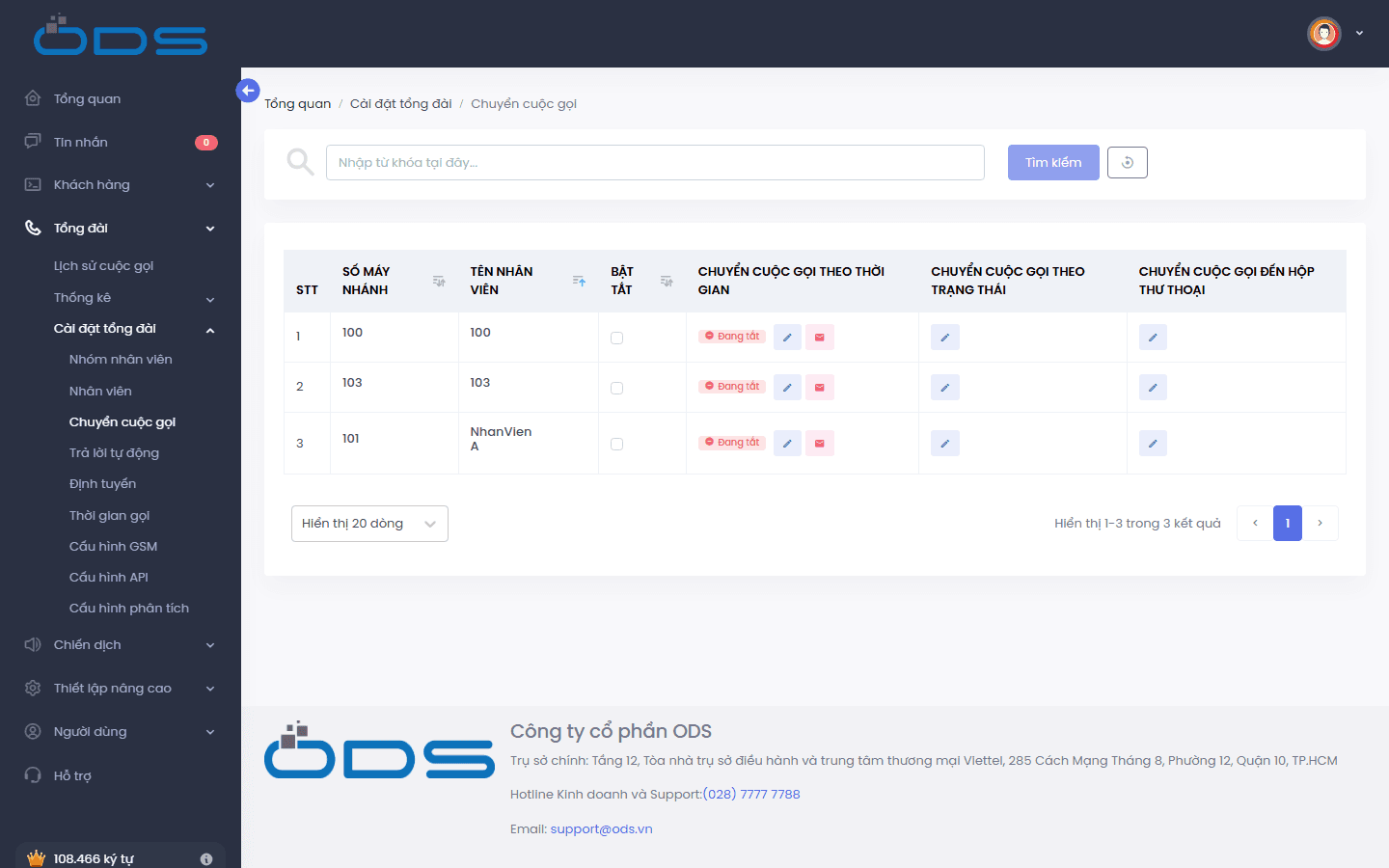
Từ menu Tổng đài > Cài đặt tổng đài > Chuyển cuộc gọi. Tại bảng danh sách máy nhánh, tìm đến số máy nhánh cần cài đặt và nhấn biểu tượng bút chì ✏️ (Sửa) ở cột CHUYỂN CUỘC GỌI THEO THỜI GIAN.
Bước 2: Thiết lập thông số chuyển tiếp
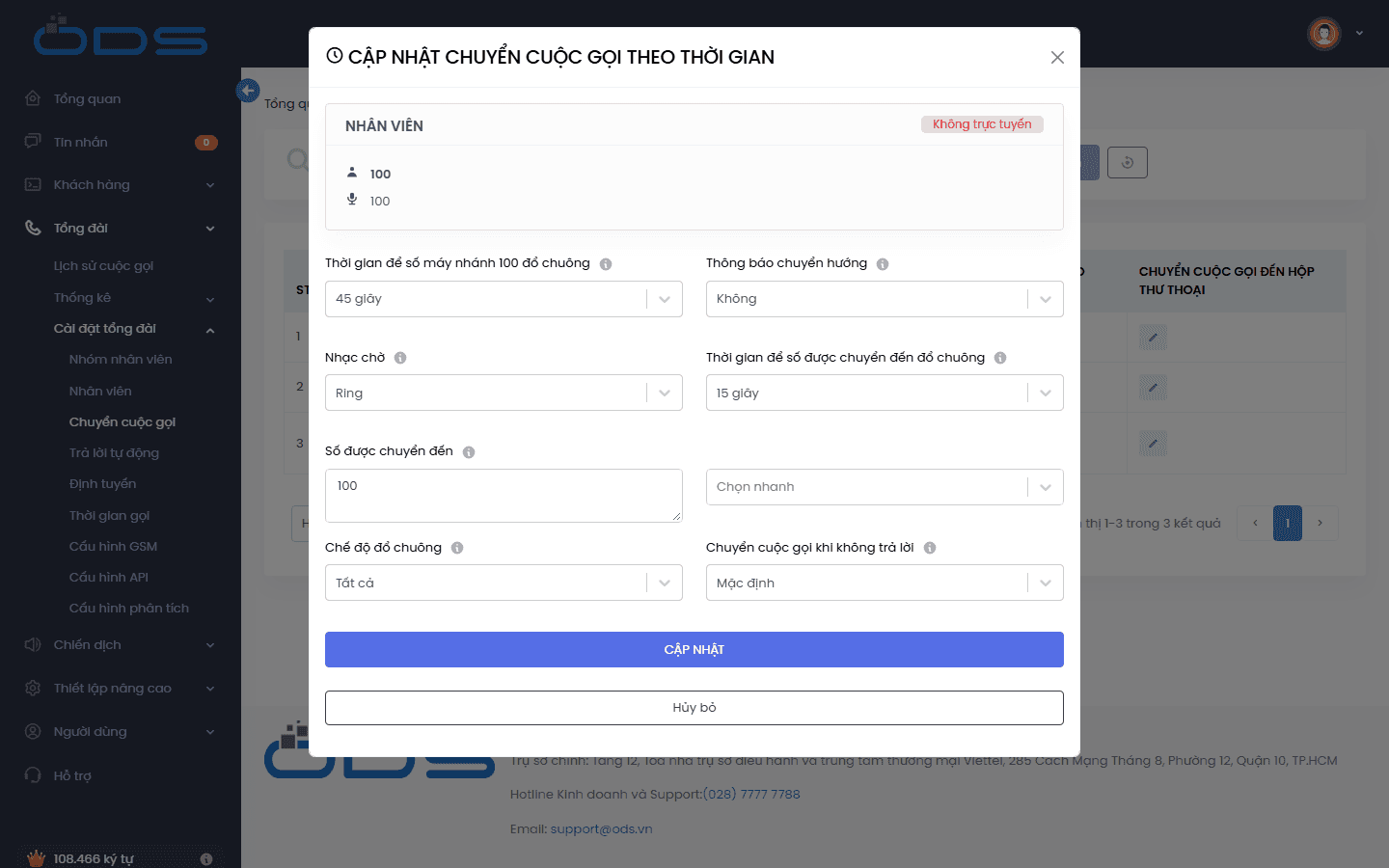
Trong modal CẬP NHẬT CHUYỂN CUỘC GỌI THEO THỜI GIAN:
- Select Thời gian để số máy nhánh đổ chuông (khuyến nghị
15 giây). - Nhập Số được chuyển đến (số máy nhánh đồng nghiệp hoặc số di động cá nhân).
- Chọn Thời gian để số được chuyển đến đổ chuông (khuyến nghị
15 giây). - Chọn kịch bản xử lý tại mục Chuyển cuộc gọi khi không trả lời.
- Nhấn CẬP NHẬT để lưu cấu hình.
Bước 3: Kích hoạt trạng thái chuyển tiếp
Tại cột BẬT TẮT trên danh sách máy nhánh, tích chọn checkbox để kích hoạt tính năng chuyển tiếp cuộc gọi ngay lập tức (nhãn trạng thái chuyển sang màu xanh Đang bật).
3. Trường hợp 2: Chuyển cuộc gọi theo trạng thái
Tính năng này xử lý tự động rẽ nhánh cuộc gọi dựa trên 3 trạng thái hoạt động thực tế của máy nhánh: Không trả lời, Máy bận, hoặc Mất kết nối.
Bảng thông số cấu hình
| Tên trường (Trạng thái) | Loại trường | Bắt buộc | Diễn giải & Tùy chọn cấu hình |
|---|---|---|---|
| Khi không trả lời | Cascading Dropdown | Tùy chọn | Đích đến xử lý khi máy nhánh reo chuông hết giờ mà nhân viên không bắt máy (VD: Chuyển vào Nhóm <CSKH> hoặc Hộp thư thoại). |
| Khi máy bận | Cascading Dropdown | Tùy chọn | Đích đến xử lý khi nhân viên đang trong cuộc đàm thoại khác (VD: Phát Thông báo bận hoặc chuyển sang máy đồng nghiệp). |
| Khi mất kết nối | Cascading Dropdown | Tùy chọn | Đích đến xử lý khi máy nhánh ngắt kết nối mạng hoặc tắt ứng dụng (VD: Chuyển sang số di động cá nhân). |
Hướng dẫn thiết lập từng bước
Bước 1: Mở cấu hình Chuyển theo trạng thái
Tại bảng danh sách Chuyển cuộc gọi, nhấn biểu tượng bút chì ✏️ (Sửa) ở cột CHUYỂN CUỘC GỌI THEO TRẠNG THÁI của máy nhánh cần cài đặt.
Bước 2: Thiết lập đích đến cho từng trạng thái
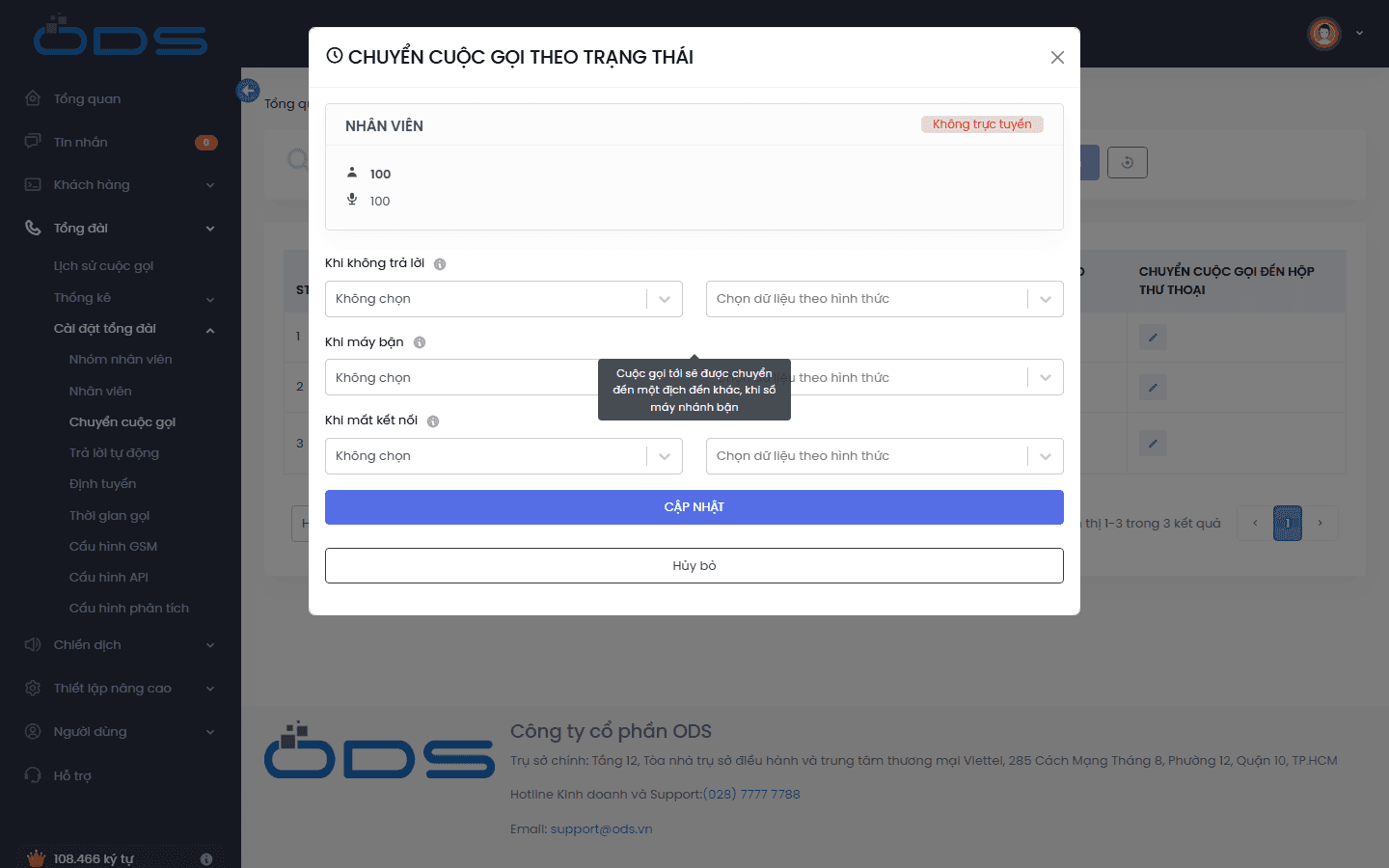
Trong modal CHUYỂN CUỘC GỌI THEO TRẠNG THÁI:
- Khi không trả lời: Chọn loại đối tượng
Nhóm số máy nhánh> Đích đếnSupport <7800>. - Khi máy bận: Chọn loại đối tượng
Thông báo> Đích đếnThông báo máy bận. - Khi mất kết nối: Chọn loại đối tượng
Nhóm số máy nhánh> Đích đếnSupport <7800>hoặc số di động trực ban. - Nhấn CẬP NHẬT để áp dụng.
4. Trường hợp 3: Chuyển cuộc gọi đến hộp thư thoại
Tính năng này chuyển trực tiếp cuộc gọi vào hệ thống ghi âm thư thoại và tự động gửi file .wav về email của tổng đài viên.
Bảng thông số cấu hình
| Tên trường | Loại trường | Bắt buộc | Diễn giải & Tùy chọn cấu hình |
|---|---|---|---|
| Kích hoạt thư thoại | Dropdown | Có | Bật / Tắt tính năng hộp thư thoại cho máy nhánh. |
| Tự động lưu thư thoại | Dropdown | Có | Bật / Tắt tính năng lưu file ghi âm trực tiếp trên bộ nhớ lưu trữ tổng đài ODS. |
| Địa chỉ mail | Text Input | Có | Nhập email cá nhân của nhân viên tiếp nhận file thư thoại đính kèm (VD: [email protected]). |
Hướng dẫn thiết lập từng bước
Bước 1: Mở cấu hình Hộp thư thoại
Tại bảng danh sách Chuyển cuộc gọi, nhấn biểu tượng bút chì ✏️ (Sửa) ở cột CHUYỂN CUỘC GỌI ĐẾN HỘP THƯ THOẠI của máy nhánh tương ứng.
Bước 2: Kích hoạt & Nhập Email nhận
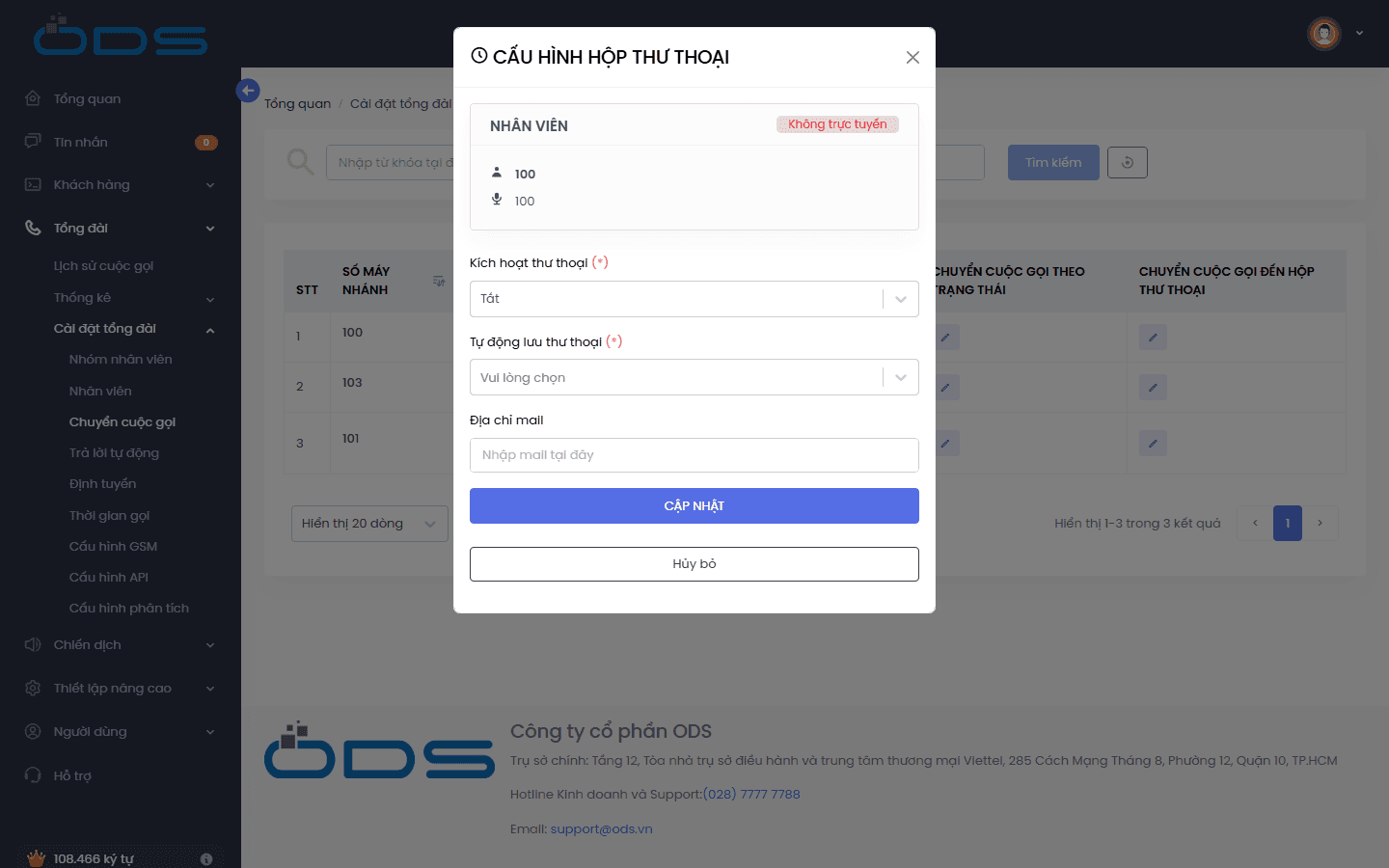
Trong modal CẤU HÌNH HỘP THƯ THOẠI:
- Mục Kích hoạt thư thoại: Chọn
Bật. - Mục Tự động lưu thư thoại: Chọn
Bật. - Mục Địa chỉ mail: Nhập địa chỉ email chính xác của tổng đài viên.
- Nhấn CẬP NHẬT để lưu thiết lập.
5. Lưu ý & Xử lý sự cố (Troubleshooting)
Lưu ý quan trọng khi vận hành
Thứ tự ưu tiên & Quy tắc vận hành:
- Thứ tự ưu tiên tính năng: Khi tính năng Chuyển cuộc gọi đến hộp thư thoại được
Bật, hệ thống sẽ ưu tiên ghi âm thư thoại và vô hiệu hóa các quy tắc chuyển tiếp theo thời gian và trạng thái của máy nhánh đó. - Tránh tạo vòng lặp chuyển tiếp (Loop Forwarding): Tuyệt đối không cấu hình Máy nhánh A chuyển sang Máy nhánh B, đồng thời Máy nhánh B lại chuyển ngược về Máy nhánh A.
- Cước viễn thông: Khi cuộc gọi chuyển tiếp từ máy nhánh ra số di động ngoài, tổng đài sẽ phát sinh 1 cuộc gọi ra (Outbound Call) và tính cước theo gói cước hiện tại của doanh nghiệp.
Sự cố thường gặp & Khắc phục nhanh
- Cuộc gọi chuyển tiếp ra số di động ngoài không thành công:
- Nguyên nhân: Máy nhánh chưa được cấp quyền gọi ra trong Định tuyến gọi ra hoặc tài khoản tổng đài hết hạn mức cước.
- Khắc phục: Kiểm tra cấu hình Outbound Route của máy nhánh và hạn mức cước tại mục Quản lý cước.
- Nhân viên offline/mất mạng nhưng cuộc gọi vẫn reo chuông chờ dài:
- Nguyên nhân: Mục Khi mất kết nối chưa được cấu hình hoặc tính năng Bật/Tắt chuyển cuộc gọi chưa được chọn.
- Khắc phục: Vào mục Chuyển cuộc gọi theo trạng thái, thiết lập đích đến cho mục Khi mất kết nối và đảm bảo checkbox Bật tắt đã được tích chọn.
- Không nhận được email chứa file đính kèm thư thoại:
- Nguyên nhân: Email nhập sai cú pháp hoặc cấu hình SMTP Mail Server tại phân hệ Hộp thư thoại chưa được kích hoạt thành công.
- Khắc phục: Kiểm tra hòm thư rác (Spam) và chạy tính năng Gửi thử trong cài đặt Mail Server tổng đài.
Thiết lập điều hướng cuộc gọi theo quy luật thời gian
Hướng dẫn chi tiết cách tạo quy luật thời gian (giờ hành chính, ngoài giờ, ca kíp, lễ tết) và thiết lập điều hướng phân luồng cuộc gọi vào tổng đài thông minh trên Portal ODS.
Hướng dẫn cấu hình luật khách quen
Thiết lập cơ chế tự động ghi nhớ cuộc gọi và định tuyến khách hàng cũ về đúng máy nhánh nhân viên phụ trách trên Portal ODS.