
Thiết lập điều hướng cuộc gọi theo quy luật thời gian
Hướng dẫn chi tiết cách tạo quy luật thời gian (giờ hành chính, ngoài giờ, ca kíp, lễ tết) và thiết lập điều hướng phân luồng cuộc gọi vào tổng đài thông minh trên Portal ODS.
Tính năng Điều hướng cuộc gọi theo quy luật thời gian (Time Conditions) cho phép doanh nghiệp tự động thay đổi kịch bản tiếp nhận cuộc gọi tùy theo từng khung giờ trong ngày, các ngày trong tuần hoặc các dịp nghỉ lễ/tết đặc biệt. Nhờ đó, cuộc gọi trong giờ hành chính sẽ được chuyển ngay đến tổng đài viên trực máy, trong khi cuộc gọi ngoài giờ sẽ tự động phát thông báo hướng dẫn hoặc thu thập lời nhắn thư thoại (Voicemail).
1. Tổng quan & Điều kiện tiên quyết
Mục đích & Đối tượng áp dụng
- Mục đích: Tự động hóa phân luồng cuộc gọi vào tổng đài theo lịch làm việc thực tế của doanh nghiệp mà không cần nhân viên trực can thiệp thủ công khi hết ca.
- Đối tượng áp dụng: Quản trị viên hệ thống (Administrator), Trưởng bộ phận dịch vụ khách hàng (Supervisor).
Phân hệ Thời gian gọi trên Portal ODS bao gồm 2 cấu phần chính:
- Quy luật thời gian (Time Groups): Định nghĩa các khoảng thời gian cụ thể (Giờ bắt đầu/kết thúc, ngày trong tuần từ Thứ Hai đến Chủ Nhật, ngày trong tháng, các tháng trong năm).
- Điều hướng cuộc gọi (Time Conditions): Ghép nối quy luật thời gian với các đích đến tương ứng:
- Khi trùng quy luật (Match): Chuyển vào luồng trong giờ làm việc (VD: Lời chào IVR chính, Nhóm CSKH trực tiếp).
- Khi không trùng quy luật (Unmatch / Failover): Chuyển vào luồng ngoài giờ (VD: Thông báo ngoài giờ, Hộp thư thoại, hoặc số di động trực ban).
Điều kiện tiên quyết (Prerequisites)
- Tài khoản quản trị đã đăng nhập thành công vào Portal https://app.ods.vn.
- Đã chuẩn bị sẵn các Lời chào & Thông báo (File lời chào trong giờ và thông báo ngoài giờ).
- Đã cấu hình danh sách Nhóm nhân viên tiếp nhận cuộc gọi.
2. Bảng thông số cấu hình chi tiết
Bảng tham số Quy luật thời gian (Time Rule Settings)
| Tên trường | Loại trường | Bắt buộc | Diễn giải & Tùy chọn cấu hình |
|---|---|---|---|
| Tên danh mục | Text Input | Có | Tên gợi nhớ đại diện cho khung thời gian (VD: Gio_Hanh_Chinh, Ca_Dem, Nghi_Le_Tet). |
| Thời gian bắt đầu | Time Selector | Có | Giờ và phút bắt đầu khung thời gian làm việc (VD: 08:00). |
| Thời gian kết thúc | Time Selector | Có | Giờ và phút kết thúc khung thời gian làm việc (VD: 17:30). |
| Chọn Thứ | Multi-select / Day Range | Có | Chọn các ngày làm việc trong tuần (VD: Thứ 2 - Thứ 6, hoặc Thứ 2 - Thứ 7). |
| Chọn Ngày | Day Range | Tùy chọn | Áp dụng cho các ngày cụ thể trong tháng (VD: 1 - 31, hoặc chọn ngày lễ như 30/04 - 01/05). |
| Chọn Tháng | Month Selector | Tùy chọn | Áp dụng cho các tháng cụ thể trong năm (để trống hoặc Tất cả nếu áp dụng quanh năm). |
Bảng tham số Điều hướng cuộc gọi (Time Condition Routing)
| Tên trường | Loại trường | Bắt buộc | Diễn giải & Tùy chọn cấu hình |
|---|---|---|---|
| Tên hiển thị | Text Input | Có | Tên đại diện cho điều hướng (VD: Dieu_Huong_Hotline_Chinh). |
| Chọn quy luật thời gian | Dropdown | Có | Lựa chọn quy luật thời gian đã tạo ở phần trước (VD: Gio_Hanh_Chinh). |
| Chuyển hướng khi trùng quy luật | Cascading Dropdown | Có | Đích đến tiếp nhận khi cuộc gọi vào trong khung giờ quy định (VD: Chọn Lời chào > LC_Chinh hoặc Nhóm > 1000 <CSKH>). |
| Chuyển hướng khi không trùng quy luật | Cascading Dropdown | Có | Đích đến tiếp nhận khi cuộc gọi vào ngoài khung giờ quy định (VD: Chọn Thông báo > TB_Ngoai_Gio hoặc Hộp thư thoại). |
3. Hướng dẫn thao tác từng bước
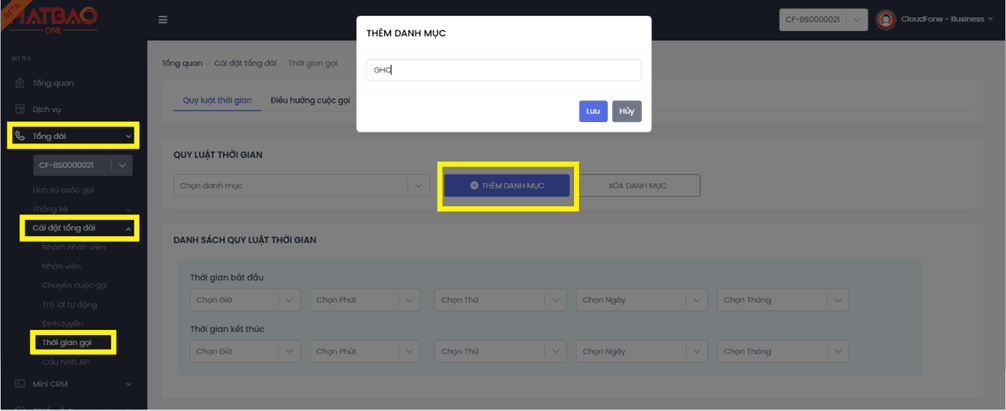
Bước 1: Tạo Danh mục Quy luật thời gian
- Từ menu bên trái Portal, chọn Tổng đài > Cài đặt tổng đài > Thời gian gọi. Mặc định hiển thị tab Quy luật thời gian.
- Nhấn nút + THÊM DANH MỤC ở góc trên.
- Nhập tên danh mục (VD:
GioLamViec_T2_T6) và nhấn Lưu.
Bước 2: Thiết lập chi tiết mốc giờ & ngày làm việc
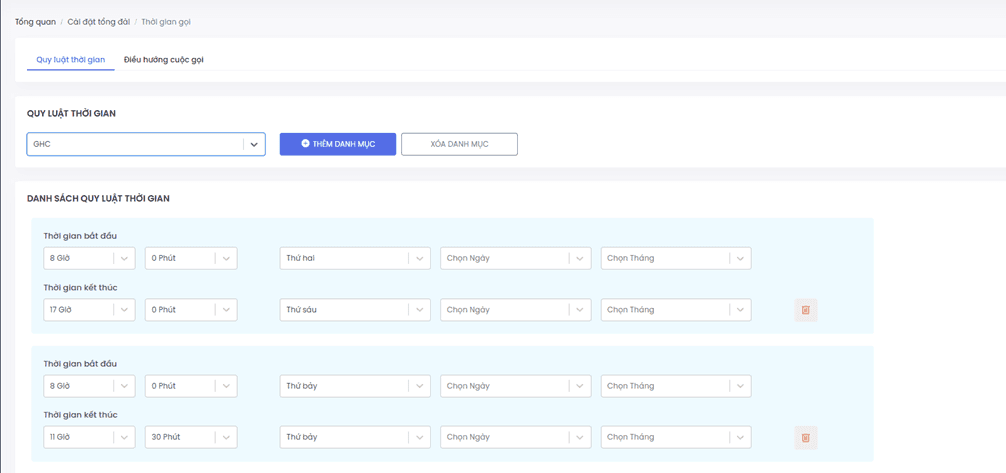
- Tại bảng danh sách quy luật thời gian, chọn danh mục vừa tạo để mở bảng thông số chi tiết.
- Thiết lập khung giờ:
- Thời gian bắt đầu:
08:00. - Thời gian kết thúc:
17:30. - Chọn Thứ: Chọn từ
Thứ 2đếnThứ 6. - Chọn Ngày & Tháng: Để mặc định tất cả nếu áp dụng hàng tuần.
- Thời gian bắt đầu:
- Nhấn Lưu cấu hình để hoàn tất.
Bước 3: Tạo mới Điều hướng cuộc gọi theo thời gian
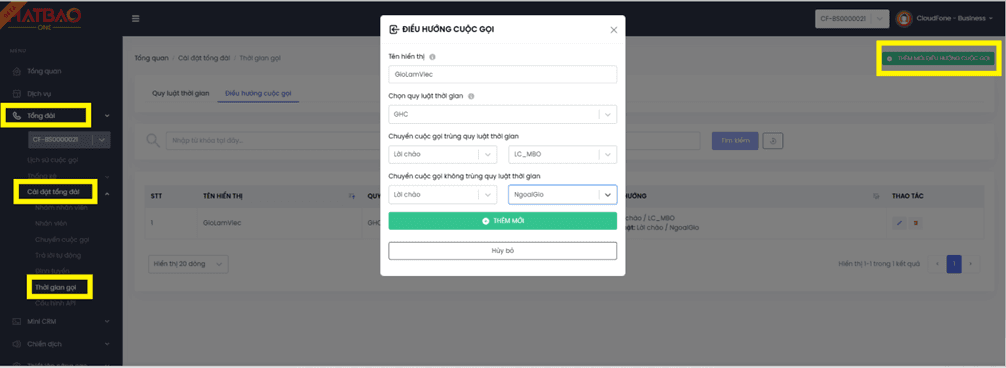
- Chuyển sang tab Điều hướng cuộc gọi (kế bên tab Quy luật thời gian).
- Nhấn nút + THÊM MỚI ĐIỀU HƯỚNG CUỘC GỌI.
- Nhập Tên hiển thị (VD:
Dieu_Huong_Hotline_1900). - Chọn Quy luật thời gian:
GioLamViec_T2_T6.
Bước 4: Thiết lập đích đến Trong giờ & Ngoài giờ
- Chuyển hướng cuộc gọi khi trùng quy luật (Trong giờ):
- Chọn loại đích:
Lời chào. - Chọn đích đến:
LC_Chinh_CongTy(Khách nghe menu IVR phân nhánh).
- Chọn loại đích:
- Chuyển hướng cuộc gọi khi không trùng quy luật (Ngoài giờ):
- Chọn loại đích:
Thông báo. - Chọn đích đến:
TB_Ngoai_Gio_Lam_Viec(Phát thông báo hẹn liên hệ lại vào 8h00 sáng hôm sau hoặc chuyển tiếp vào Hộp thư thoại).
- Chọn loại đích:
- Nhấn + THÊM MỚI để lưu kịch bản điều hướng.
Bước 5: Gán Điều hướng thời gian vào Định tuyến gọi vào
Để quy luật có hiệu lực với khách hàng gọi vào Hotline:
- Truy cập mục Định tuyến > Tab Gọi vào.
- Chỉnh sửa tuyến gọi vào của đầu số Hotline.
- Tại mục Chuyển cuộc gọi, chọn loại đích đến là
Thời gian gọivà chọn tên điều hướng vừa tạo (Dieu_Huong_Hotline_1900). - Nhấn CẬP NHẬT.
4. Ví dụ Kịch bản Vận hành Doanh nghiệp Thực tế
graph TD
    A[Khách hàng gọi vào Hotline] --> B{Kiểm tra Quy luật thời gian}
    B -- "Thứ 2 - Thứ 6: 08:00 - 17:30" --> C[Trùng quy luật / Trong giờ]
    C --> D[Phát Lời chào IVR chính]
    D --> E[Bấm phím gặp Nhân viên trực máy]

    B -- "Ngoài 17:30 hoặc Thứ 7 & Chủ Nhật" --> F[Không trùng quy luật / Ngoài giờ]
    F --> G[Phát Thông báo ngoài giờ]
    G --> H[Chuyển vào Hộp thư thoại Voicemail]
5. Lưu ý & Xử lý sự cố (Troubleshooting)
Lưu ý quan trọng
Khuyến cáo cấu hình thời gian:
- Hãy kiểm tra múi giờ của hệ thống Portal luôn ở định dạng GMT+7 (Giờ Việt Nam) để đảm bảo quy tắc đóng/mở tổng đài chính xác theo thời gian thực.
- Khi có các dịp nghỉ lễ dài ngày (Tết Âm lịch, Lễ 30/4 - 1/5), nên tạo riêng một danh mục quy luật thời gian nghỉ lễ với độ ưu tiên cao nhất để không ảnh hưởng đến lịch chạy định kỳ hàng tuần.
Sự cố thường gặp & Khắc phục nhanh
- Trong giờ làm việc nhưng khách hàng gọi vào vẫn nghe thông báo ngoài giờ:
- Nguyên nhân: Mốc giờ kết thúc trong quy luật thời gian bị cấu hình nhầm (VD: nhầm định dạng 12h/24h) hoặc ngày hiện tại chưa được tích chọn trong danh sách các Thứ trong tuần.
- Khắc phục: Mở lại danh mục thời gian trong mục Quy luật thời gian, kiểm tra lại khung giờ từ - đến và danh sách các ngày trong tuần.
- Cuộc gọi ngoài giờ bị ngắt ngay sau khi chuông reo:
- Nguyên nhân: Mục Chuyển hướng cuộc gọi khi không trùng quy luật bị để trống hoặc trỏ vào file âm thanh đã bị xóa.
- Khắc phục: Chọn lại một file thông báo hợp lệ hoặc chuyển hướng cuộc gọi vào Hộp thư thoại.
Thiết lập định tuyến cuộc gọi và mã PIN
Hướng dẫn chi tiết cấu hình định tuyến cuộc gọi vào (Inbound Routing), cuộc gọi ra (Outbound Routing) và cài đặt mã PIN bảo mật trên Portal ODS.
Thiết lập chuyển cuộc gọi theo thời gian, trạng thái và hộp thư thoại
Hướng dẫn chi tiết cấu hình 3 tính năng chuyển tiếp cuộc gọi độc lập: Theo thời gian (Follow-Me), Theo trạng thái (bận/không trả lời/mất mạng) và Chuyển vào Hộp thư thoại trên Portal ODS.