
Hướng dẫn cấu hình và sử dụng tính năng phân tích cuộc gọi AI
Thiết lập tự động phân tích giọng nói, kịch bản đánh giá chất lượng (Prompt) và theo dõi báo cáo chấm điểm nhân viên bằng AI trên Portal ODS.
Tính năng Phân tích cuộc gọi bằng AI (Voice AI Analytics) trên tổng đài ODS sử dụng công nghệ nhận diện giọng nói (Speech-to-Text) kết hợp mô hình trí tuệ nhân tạo (AI/LLM) để tự động lắng nghe, bóc tách hội thoại, tóm tắt nội dung và chấm điểm chất lượng cuộc gọi. Giải pháp giúp doanh nghiệp giám sát 100% cuộc gọi mà không cần đội ngũ QA nghe thủ công từng file ghi âm, từ đó chuẩn hóa kỹ năng tư vấn, phát hiện sớm sự cố và nâng cao trải nghiệm khách hàng.
1. Cơ chế hoạt động & Lợi ích vận hành
4 Giá trị cốt lõi
- Giám sát toàn diện 100% cuộc gọi: Thay thế hoàn toàn phương pháp lấy mẫu kiểm tra thủ công (chỉ 1–3%), loại bỏ rủi ro bỏ sót các cuộc gọi có mâu thuẫn hoặc khiếu nại nghiêm trọng.
- Tóm tắt hội thoại đa chiều: Tách bạch rõ ràng nội dung trao đổi của Nhân viên và Khách hàng theo 4 phân mục: Nội dung chính, Thông tin tiếp nhận, Giải pháp tư vấn, và Kết quả chốt cuộc gọi.
- Chấm điểm năng lực khách quan: Đánh giá tự động theo thang điểm 100 dựa trên 4 tiêu chí cốt lõi: Thái độ, Tính chuyên nghiệp, Khả năng tương tác, và Năng lực giải quyết vấn đề.
- Báo cáo xu hướng & Đào tạo có mục tiêu: Hệ thống biểu đồ trực quan giúp cấp quản lý phát hiện ngay nhân viên cần bồi dưỡng kỹ năng hoặc các kịch bản tư vấn đang gặp rào cản.
Điều kiện tiên quyết
- Tài khoản quản trị có quyền truy cập vào phân hệ Cài đặt tổng đài trên Portal https://app.ods.vn.
- Doanh nghiệp đã kích hoạt gói cước phân tích AI và có số dư thời lượng khả dụng (theo dõi tại badge Thời gian còn lại).
- Đã bật tính năng ghi âm cuộc gọi trên các máy nhánh tiếp nhận và gọi ra.
2. Bảng tham số thiết lập phân tích cuộc gọi
| Tên trường / Tùy chọn | Vị trí khối | Loại điều khiển | Diễn giải & Giá trị khuyến nghị |
|---|---|---|---|
| BẬT/TẮT CHỨC NĂNG PHÂN TÍCH | Khối trạng thái | Toggle TẮT/BẬT | Công tắc chính kích hoạt toàn bộ phân hệ phân tích cuộc gọi bằng AI. |
| Thời gian còn lại | Khối trạng thái | Badge hiển thị | Tổng số dư thời lượng phân tích AI khả dụng của doanh nghiệp (tính bằng giây). |
| Thời gian tối thiểu (Giây) | Thiết lập thời gian | Text Input (Số) | Ngưỡng độ dài tối thiểu của cuộc gọi để đưa vào phân tích (khuyến nghị từ 15 đến 30 giây nhằm loại trừ cuộc gọi nhỡ, máy bận hoặc chưa phát sinh trao đổi). |
| Thời gian tối đa (Giây) | Thiết lập thời gian | Text Input (Số) | Ngưỡng độ dài tối đa được phân tích cho một cuộc gọi (khuyến nghị từ 600 đến 900 giây nhằm tối ưu ngân sách thời lượng AI). |
| Bật/tắt phân tích tự động | Cấu hình theo hướng gọi | Toggle TẮT/BẬT | Tự động kích hoạt AI phân tích ngay sau khi cuộc gọi kết thúc thành công. |
| Phân tích cuộc gọi ra | Cấu hình theo hướng gọi | Toggle TẮT/BẬT | Áp dụng phân tích cho các cuộc gọi đi từ nhân viên đến khách hàng (Telesales, CSKH). |
| Phân tích cuộc gọi vào | Cấu hình theo hướng gọi | Toggle TẮT/BẬT | Áp dụng phân tích cho các cuộc gọi khách hàng gọi vào đầu số hotline. |
| Phân tích cuộc gọi nội bộ | Cấu hình theo hướng gọi | Toggle TẮT/BẬT | Áp dụng phân tích cho các cuộc gọi giữa các máy nhánh nội bộ công ty. |
3. Hướng dẫn thao tác từng bước
Bước 1: Kích hoạt tính năng và cài đặt điều kiện lọc cuộc gọi
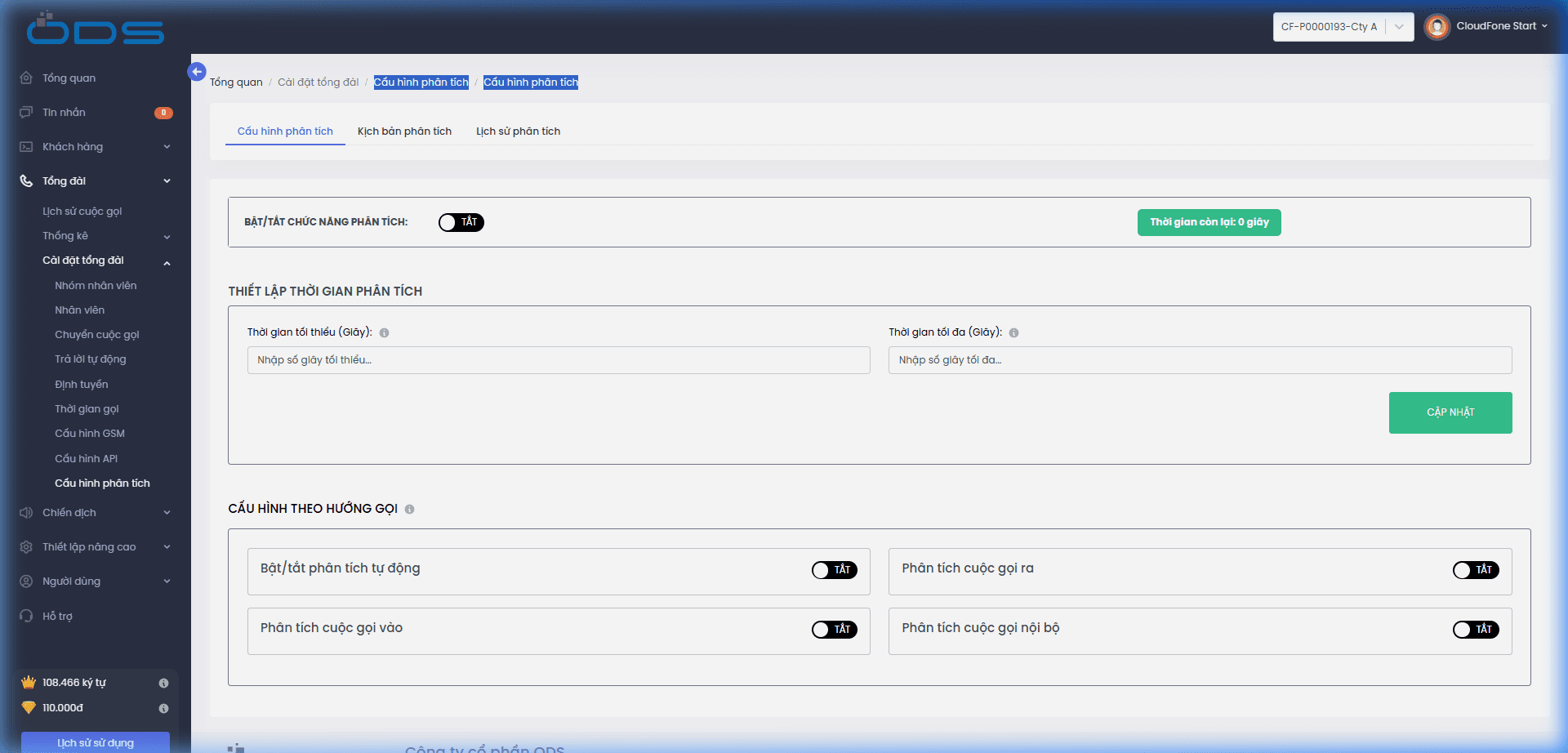
- Từ menu bên trái Portal, truy cập Cài đặt tổng đài > Cấu hình phân tích.
- Hệ thống mặc định mở tab Cấu hình phân tích (URL:
https://app.ods.vn/switchboard-setting/analysis-config). - Chuyển công tắc BẬT/TẮT CHỨC NĂNG PHÂN TÍCH: sang trạng thái BẬT. Kiểm tra số dư tại khung Thời gian còn lại: [Số_giây].
- Tại khối THIẾT LẬP THỜI GIAN PHÂN TÍCH:
- Nhập Thời gian tối thiểu (Giây): (VD:
20). - Nhập Thời gian tối đa (Giây): (VD:
600). - Nhấn nút CẬP NHẬT (màu xanh lá) để lưu ngưỡng thời gian.
- Nhập Thời gian tối thiểu (Giây): (VD:
- Tại khối CẤU HÌNH THEO HƯỚNG GỌI:
- Bật Bật/tắt phân tích tự động.
- Lựa chọn các hướng cuộc gọi cần đưa vào phân tích: Phân tích cuộc gọi ra, Phân tích cuộc gọi vào, Phân tích cuộc gọi nội bộ.
Bước 2: Thiết lập Kịch bản phân tích (AI Prompt)
Để AI đánh giá chính xác theo đặc thù ngành nghề của doanh nghiệp:
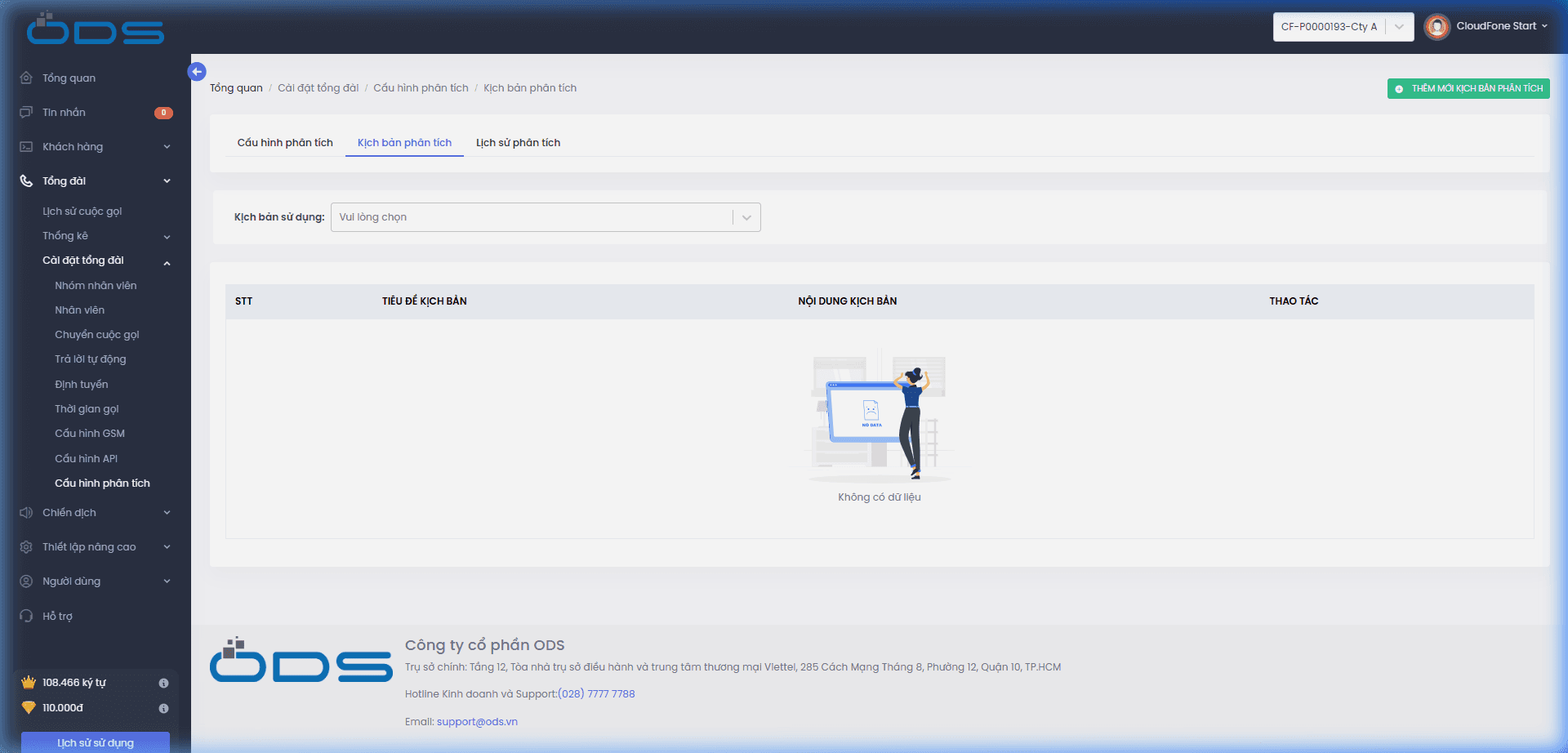
- Chuyển sang tab Kịch bản phân tích (URL:
https://app.ods.vn/switchboard-setting/analysis-config?tab=promptAnalysis). - Chọn kịch bản mong muốn tại ô Kịch bản sử dụng: hoặc nhấn nút THÊM MỚI KỊCH BẢN PHÂN TÍCH ở góc trên bên phải.
- Định nghĩa tiêu chuẩn chấm điểm, từ khóa bắt buộc/nhạy cảm và cấu trúc câu hỏi phản hồi theo từng nghiệp vụ (Bán hàng, Hỗ trợ kỹ thuật, Thu hồi nợ hoặc Chăm sóc VIP).
- Bảng danh sách kịch bản hiển thị: STT, TIÊU ĐỀ KỊCH BẢN, NỘI DUNG KỊCH BẢN và các nút THAO TÁC (sửa/xóa).
Bước 3: Tra cứu lịch sử phân tích và xem chi tiết cuộc gọi
Quản trị viên có thể theo dõi kết quả phân tích theo 2 cách:
-
Cách 1 - Xem tại tab Lịch sử phân tích: Chuyển sang tab Lịch sử phân tích (URL:
https://app.ods.vn/switchboard-setting/analysis-config?tab=historyAnalysis). Tại đây theo dõi nhật ký các cuộc gọi đã được AI xử lý: MÃ CUỘC GỌI, NỘI DUNG, THỜI GIAN BAN ĐẦU, THỜI GIAN PHÂN TÍCH, THỜI GIAN CÒN LẠI, và NGÀY PHÂN TÍCH.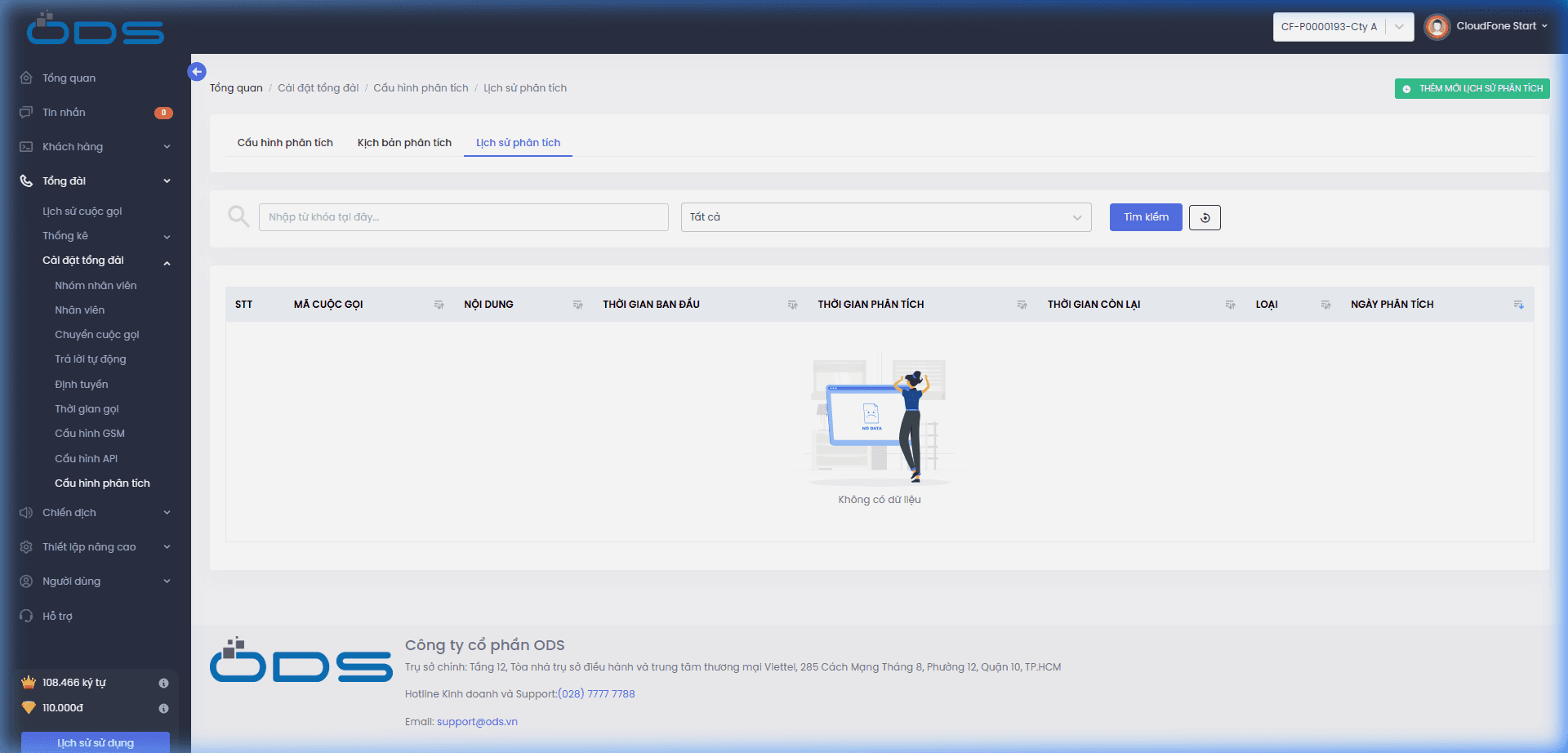
-
Cách 2 - Xem trực tiếp trong Nhật ký cuộc gọi:
- Vào menu Tổng đài > Lịch sử cuộc gọi > tab Nhật ký cuộc gọi.
- Tại dòng cuộc gọi muốn xem, nhấn vào biểu tượng Phân tích (icon biểu đồ cột màu xanh lá) ở cột THAO TÁC.
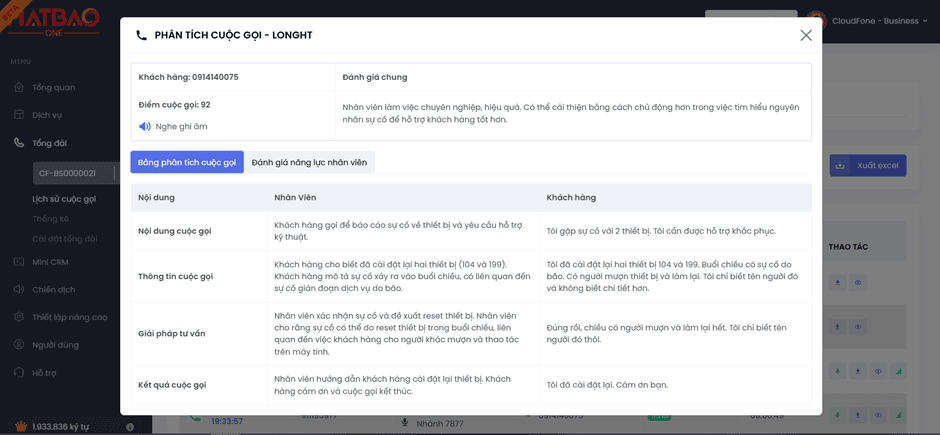
- Cửa sổ popup PHÂN TÍCH CUỘC GỌI hiển thị:
- Header: Thông tin khách hàng, Điểm số cuộc gọi tổng quát (thang 100), nút Nghe ghi âm, và nhận xét Đánh giá chung.
- Tab Bảng phân tích cuộc gọi: Bóc tách song song nội dung của Nhân Viên và Khách hàng theo 4 khía cạnh: Nội dung cuộc gọi, Thông tin cuộc gọi, Giải pháp tư vấn, Kết quả cuộc gọi.
- Tab Đánh giá năng lực nhân viên: Chấm điểm chi tiết các tiêu chuẩn nghiệp vụ.
Bước 4: Theo dõi báo cáo thống kê năng lực nhân viên
Để đánh giá tổng quan và so sánh chất lượng giữa các nhân viên trong đội ngũ:
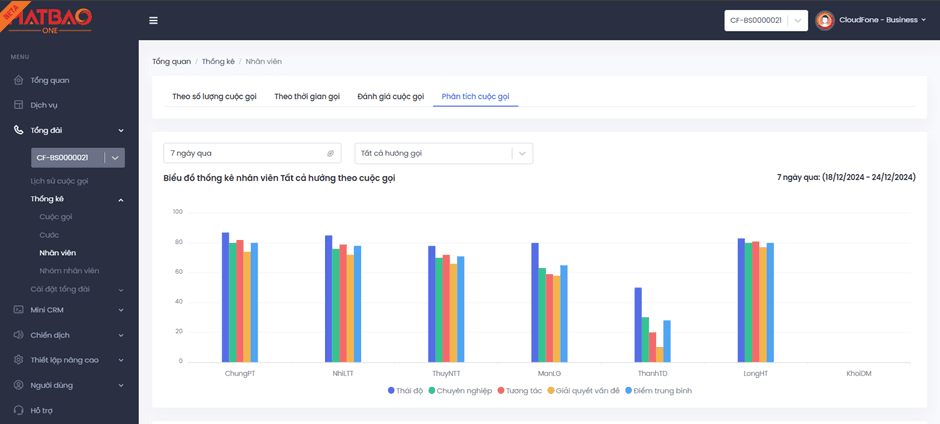
- Từ menu bên trái, truy cập Tổng đài > Thống kê > Nhân viên.
- Chuyển sang tab Phân tích cuộc gọi.
- Lọc theo khoảng thời gian (Hôm nay, 7 ngày qua, 30 ngày qua...) và hướng cuộc gọi cần xem.
- Hệ thống vẽ biểu đồ cột trực quan thể hiện 5 chỉ số cốt lõi:
- Thái độ: Mức độ hòa nhã, lịch sự và tôn trọng khách hàng.
- Chuyên nghiệp: Mức độ nắm vững nghiệp vụ và giải thích rõ ràng.
- Tương tác: Khả năng lắng nghe, phản hồi linh hoạt và giữ nhịp hội thoại.
- Giải quyết vấn đề: Mức độ thỏa đáng khi xử lý vướng mắc của khách hàng.
- Điểm trung bình: Điểm số tổng hợp phản ánh năng lực toàn diện của nhân viên.
4. Lưu ý quan trọng khi vận hành
Các điểm cốt lõi cần lưu ý về phân tích AI:
- Quản lý quỹ thời lượng AI: Tính năng phân tích AI khấu trừ thời lượng theo số giây đàm thoại thực tế của cuộc gọi. Quản trị viên cần thường xuyên theo dõi số dư tại mục Thời gian còn lại và cấu hình khoảng thời gian tối đa hợp lý để tránh gián đoạn dịch vụ khi hết hạn mức.
- Chất lượng file ghi âm: Độ chính xác của việc bóc tách giọng nói (Speech-to-Text) và chấm điểm phụ thuộc lớn vào chất lượng âm thanh. Khuyến khích nhân viên sử dụng tai nghe có mic chống ồn chuyên dụng và đảm bảo đường truyền mạng không bị trễ/mất gói.
- Độ trễ xử lý bất đồng bộ: Sau khi cuộc gọi kết thúc, hệ thống AI cần từ vài giây đến 1–2 phút (tùy thuộc vào thời lượng cuộc gọi) để hoàn tất quy trình chuyển âm thanh thành văn bản và phân tích dữ liệu.
5. Xử lý sự cố thường gặp (Troubleshooting)
| Vấn đề phát sinh | Nguyên nhân khả dĩ | Hướng xử lý |
|---|---|---|
| Cuộc gọi kết thúc nhưng không có biểu tượng phân tích trong Nhật ký cuộc gọi | 1. Thời lượng cuộc gọi ngắn hơn mức Thời gian tối thiểu hoặc dài hơn mức Thời gian tối đa đã cài đặt. 2. Hướng cuộc gọi đó (Gọi vào/Gọi ra/Nội bộ) chưa được bật công tắc phân tích. 3. Quỹ Thời gian còn lại đã hết (0 giây). | 1. Kiểm tra lại tab Cấu hình phân tích, đối chiếu thời lượng cuộc gọi với cài đặt thời gian tối thiểu/tối đa. 2. Bật công tắc tương ứng trong khối CẤU HÌNH THEO HƯỚNG GỌI. 3. Liên hệ nhà cung cấp ODS để nạp thêm gói thời lượng phân tích AI. |
| Điểm số AI đánh giá chưa sát với quy chuẩn của doanh nghiệp | Kịch bản phân tích (Prompt) đang để mặc định, chưa được tùy chỉnh theo bộ tiêu chuẩn chấm điểm và thuật ngữ ngành của doanh nghiệp. | Truy cập tab Kịch bản phân tích, nhấn THÊM MỚI KỊCH BẢN PHÂN TÍCH hoặc chỉnh sửa kịch bản đang dùng để bổ sung các tiêu chí đánh giá, từ khóa bắt buộc/cấm kỵ. |
| Nội dung hội thoại bị nhận diện sai hoặc tóm tắt thiếu ý | Chất lượng âm thanh file ghi âm bị rè, tiếng ồn môi trường lớn hoặc nhân viên nói quá nhanh/nói chen ngang khách hàng. | Kiểm tra thiết bị tai nghe/micro của nhân viên, nhắc nhở nhân viên duy trì tốc độ nói vừa phải và lắng nghe khách hàng trọn vẹn trước khi phản hồi. |
Cấu hình Webhook và Popup trên tổng đài
Thiết lập link Webhook nhận sự kiện cuộc gọi theo thời gian thực và kích hoạt thông báo Popup tích hợp CRM/ERP trên Portal ODS.
Hướng dẫn tra cứu nhật ký và lịch sử cuộc gọi
Hướng dẫn lọc tìm kiếm đa điều kiện, nghe lại file ghi âm, phân tích chi tiết thông số và xuất báo cáo nhật ký cuộc gọi trên Portal ODS.