
Auto Dialer (Quay số tự động)
Hướng dẫn thiết lập chiến dịch Auto Dialer 4 bước: nạp danh bạ khách hàng, cấu hình khung giờ và phân phối cuộc gọi đến nhóm tổng đài viên.
Auto Dialer (Quay số tự động) trên ODS AI Contact Center là giải pháp tự động quay số theo danh sách khách hàng và kết nối trực tiếp đến tổng đài viên ngay khi khách hàng nhấc máy. Tính năng này giúp tối ưu hóa năng suất của đội ngũ tư vấn, loại bỏ hoàn toàn thời gian chờ bấm số và lọc bỏ các cuộc gọi bận hoặc không liên lạc được.
Trước khi bắt đầu
- Vị trí màn hình: Chiến dịch → Danh sách chiến dịch → nhấn THÊM MỚI CHIẾN DỊCH → chọn Auto Dialer.
- Quyền hạn yêu cầu: Tài khoản Quản trị viên (Admin) hoặc tài khoản được phân quyền Quản lý chiến dịch.
- Điều kiện cần: Đã có sẵn danh bạ khách hàng; đã tạo ít nhất 01 Nhóm nhân viên (Queue) với các máy nhánh đang sẵn sàng trực; đầu số SIP Trunk hoạt động bình thường.
So sánh Auto Dialer và Auto Call
| Tiêu chí | Auto Dialer (Quay số tự động) | Auto Call (Gọi tự động phát âm thanh) |
|---|---|---|
| Đối tượng đàm thoại | Khách hàng nói chuyện trực tiếp với Tổng đài viên (Human Agent) | Khách hàng nghe tệp âm thanh ghi sẵn hoặc giọng đọc máy TTS |
| Quy trình xử lý | Hệ thống quay số → Khách nhấc máy → Đổ chuông nhóm nhân viên → Nối máy tức thì | Hệ thống quay số → Khách nhấc máy → Tự động phát âm thanh thông báo |
| Các bước thiết lập | 4 bước (Bước 4 là gán Nhóm nhân viên tiếp nhận) | 5 bước (Bước 4 là Âm thanh, Bước 5 là Phím bấm IVR) |
| Mục đích phù hợp | Telesales chốt đơn, tư vấn chuyên sâu, khảo sát tương tác trực tiếp | Thông báo hàng loạt, nhắc lịch thanh toán, chăm sóc tự động |
Quy trình 4 bước thiết lập chiến dịch Auto Dialer
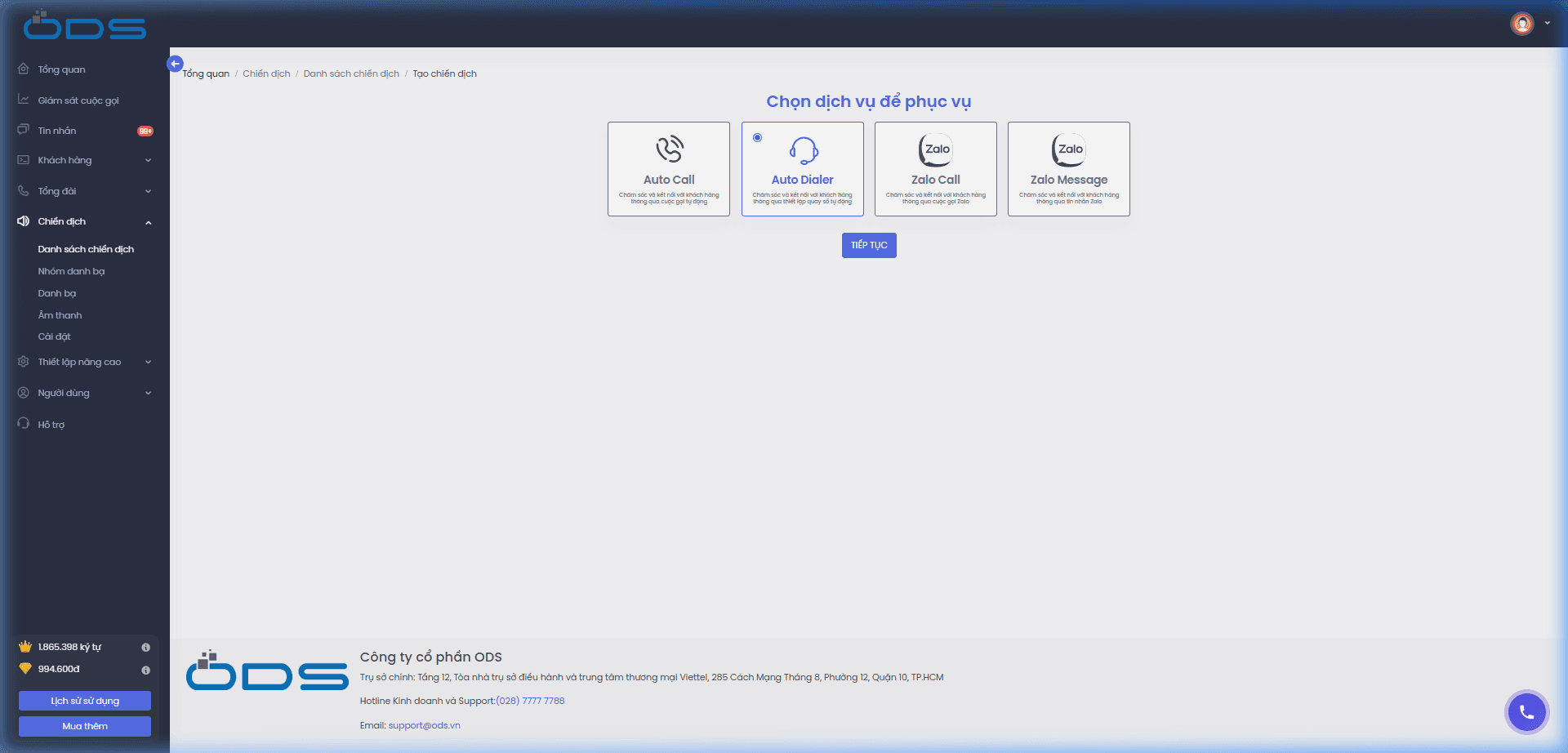
Tại màn hình Chọn dịch vụ để phục vụ, nhấn chọn thẻ Auto Dialer, sau đó bấm TIẾP TỤC để mở trình hướng dẫn thiết lập 4 bước.
Chọn nguồn danh bạ khách hàng
Tại bước Nguồn khách hàng, chọn danh sách số điện thoại mà hệ thống sẽ tự động gọi trong chiến dịch:
- Chọn một hoặc chọn song song cả hai nguồn: Danh bạ tổng đài và Danh bạ chiến dịch.
- Hoặc chọn nguồn theo Nhóm danh bạ đã phân loại từ trước.
- Nhấn nút THÊM MỚI màu xanh nếu cần nạp nhanh danh bạ mới trực tiếp vào hệ thống.
- Nhấn Lưu thông tin bước 1 hoặc nhấn TIẾP TỤC để chuyển sang bước xem trước.
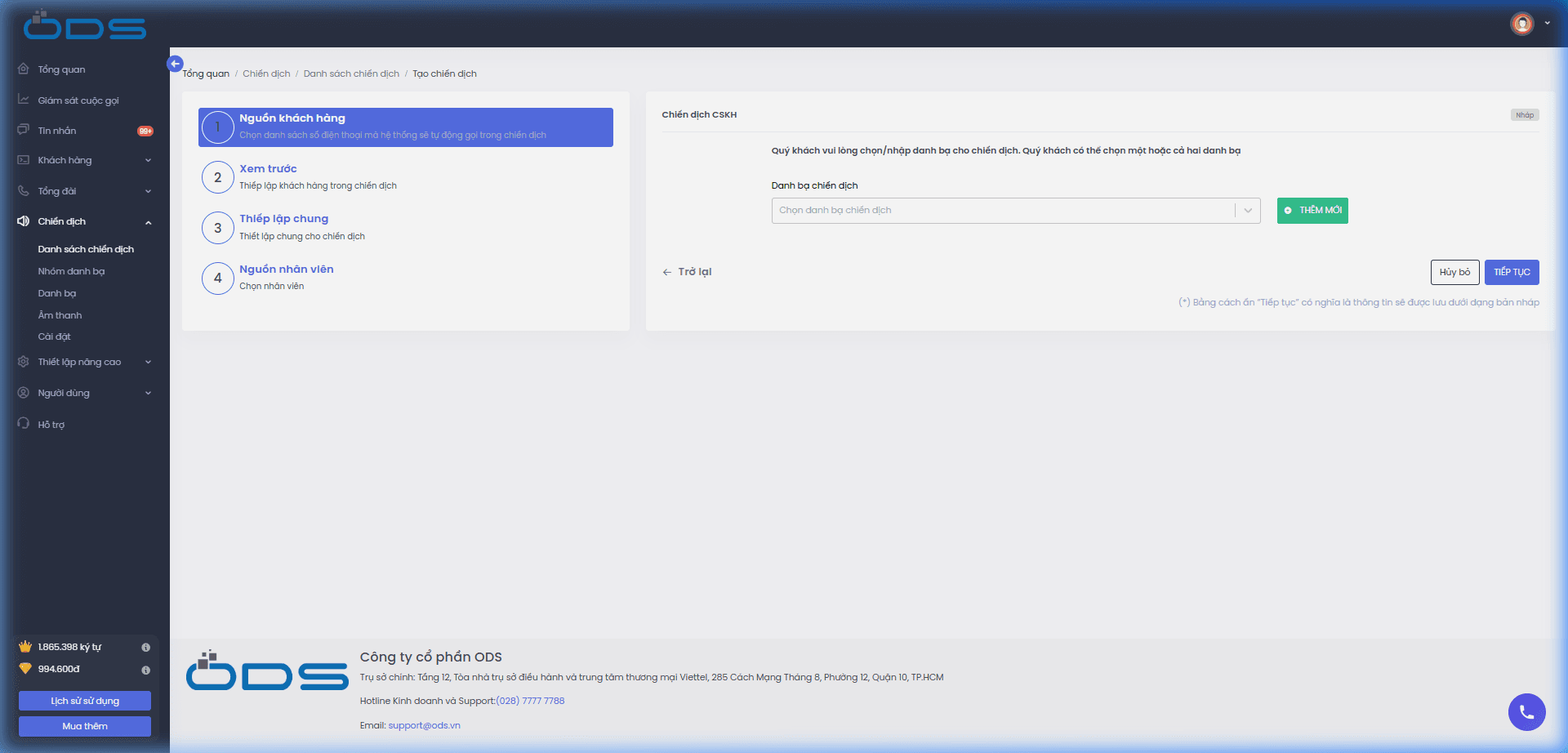
Kết quả mong đợiNguồn dữ liệu khách hàng được ghi nhận, mục số 1 chuyển sang trạng thái tích xanh.
Xem trước và rà soát danh sách liên hệ
Tại bước Xem trước, hệ thống hiển thị bảng DANH SÁCH KHÁCH HÀNG ĐƯỢC THỰC HIỆN AUTO DIALER:
- Rà soát các thông tin: Tên khách hàng, Số điện thoại, Danh xưng (Ông/Bà).
- Nhấn Thêm mới để bổ sung liên hệ thủ công, hoặc nhấn Nhập Excel để tải lên file danh sách bổ sung.
- Nhấn biểu tượng thùng rác màu đỏ tại cột THAO TÁC để loại bỏ các số không cần gọi ra.
- Nhấn TIẾP TỤC (hoặc Lưu vào danh bạ) để sang bước thiết lập thông số.
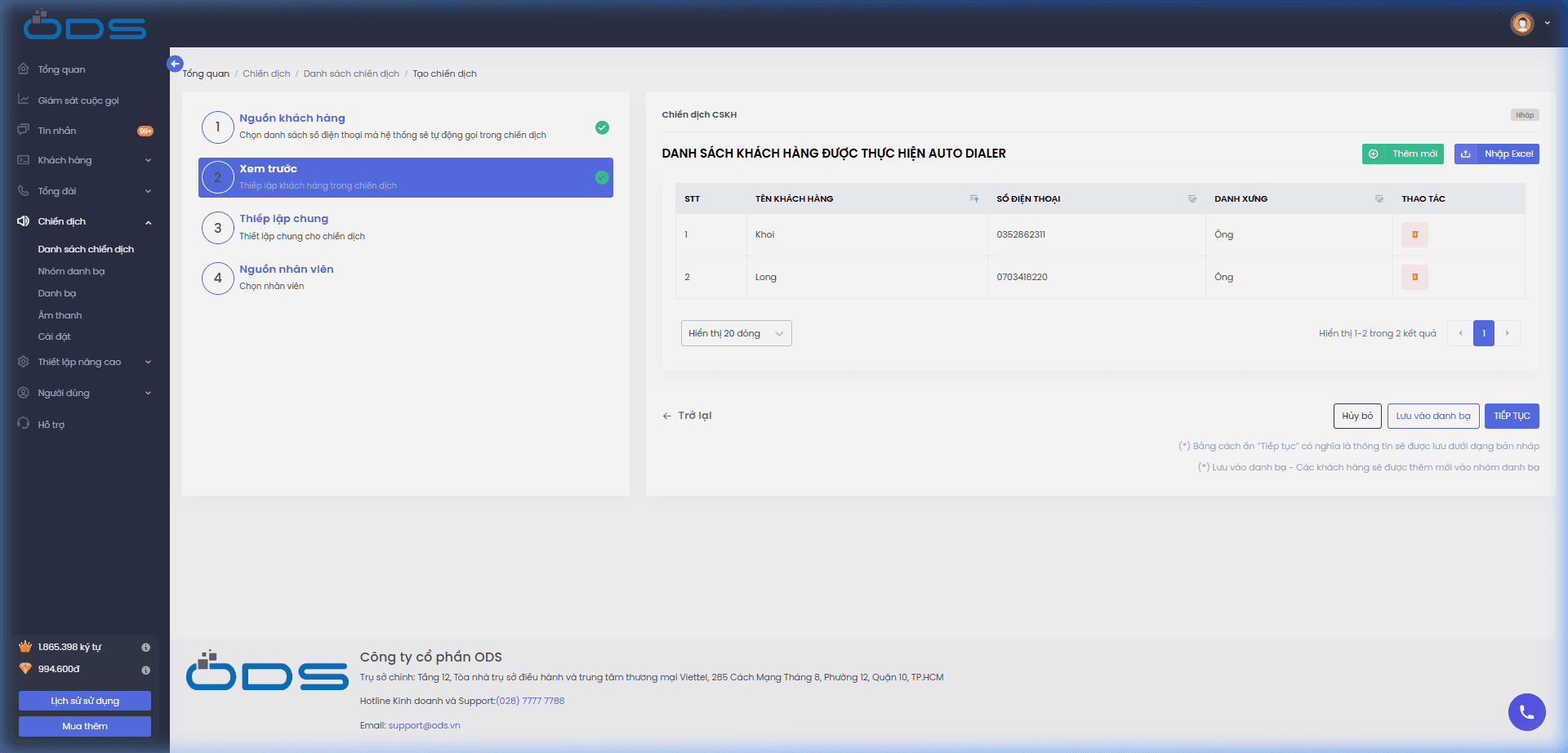
Kết quả mong đợiDanh sách người nhận được xác nhận đầy đủ trước khi cấu hình thời gian chạy.
Cấu hình thông tin chung và lịch trình gọi
Tại bước Thiết lập chung, khai báo các tham số vận hành cho chiến dịch:
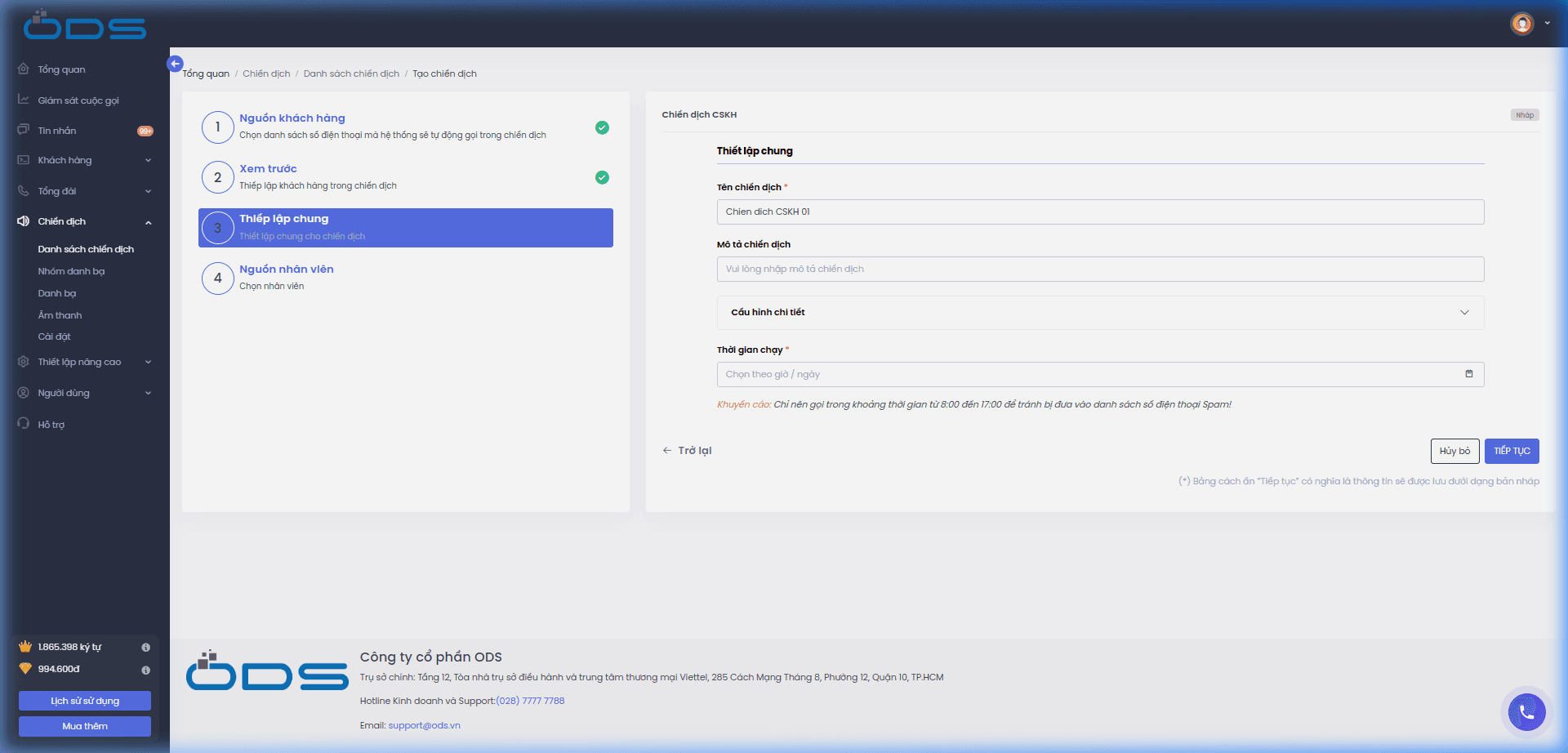
| Trường | Bắt buộc | Mô tả | Giá trị ví dụ |
|---|---|---|---|
| Tên chiến dịch | Có | Đặt tên định danh gợi nhớ cho chiến dịch quay số | Chiến dịch Telesales Bất động sản |
| Mô tả chiến dịch | Không | Ghi chú mục đích, kịch bản hoặc yêu cầu cho đội ngũ nhân viên | Tư vấn khách hàng quan tâm dự án mới |
| Cấu hình chi tiết | Không | Cấu hình mở rộng về đầu số gọi ra, tiền tố và thông số kết nối | Giữ mặc định |
| Thời gian chạy | Có | Ngày và giờ bắt đầu khởi chạy chiến dịch | 15/10/2026 09:00 |
| Khoảng thời gian chạy | Không | Khung giờ gọi trong ngày. Khuyến nghị 08:00 – 17:00 tránh nhà mạng đưa vào danh sách spam | Từ 8 Giờ Đến 17 Giờ |
Nhấn TIẾP TỤC để lưu thông tin dưới dạng bản nháp và chuyển sang bước gán nhân viên.
Kết quả mong đợiThông số thời gian và lịch trình chiến dịch được lưu thành công.
Chọn nhóm nhân viên tiếp nhận cuộc gọi
Tại bước Nguồn nhân viên, hệ thống hiển thị bảng DANH SÁCH NHÓM NHÂN VIÊN THỰC HIỆN CUỘC GỌI:
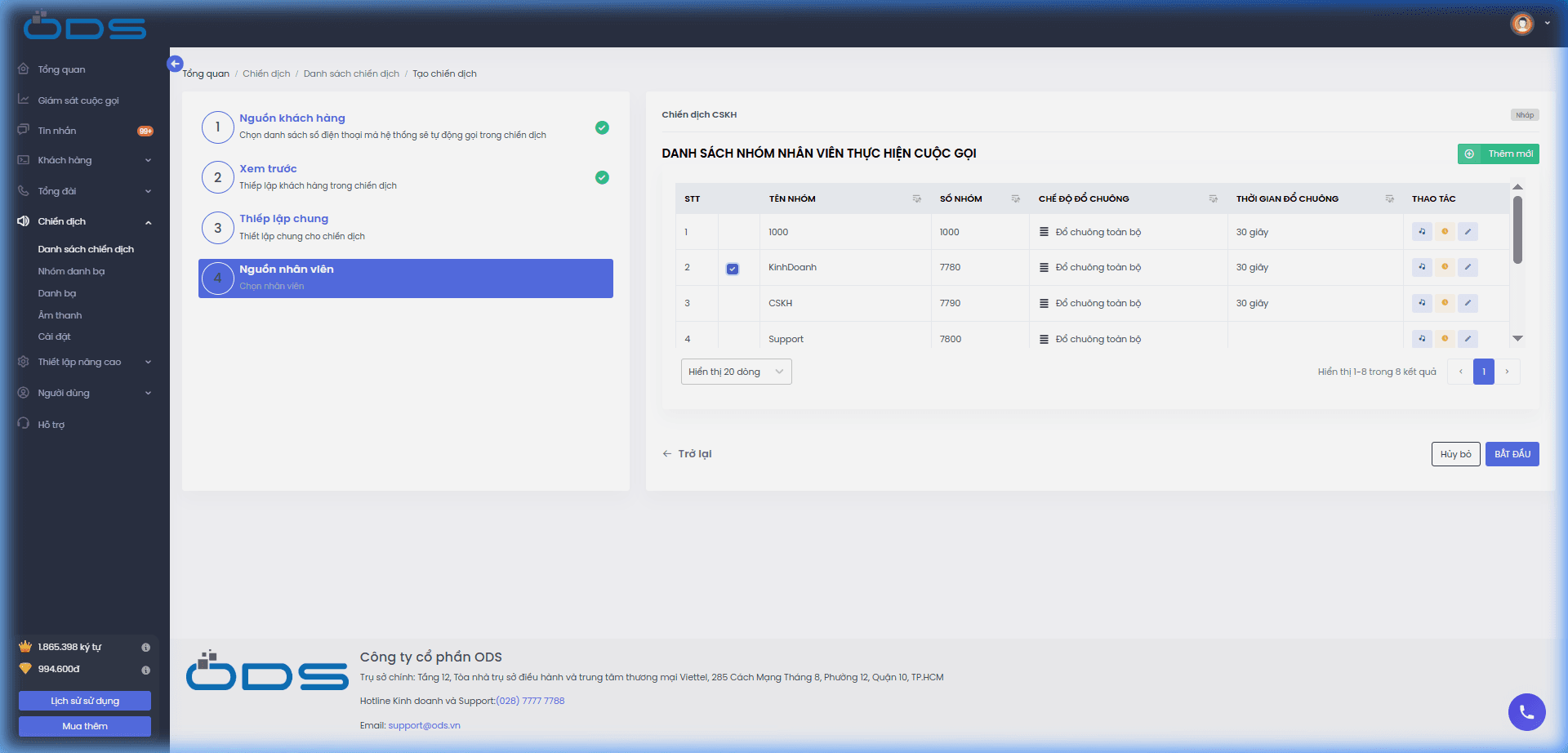
- Tích chọn nhóm nhân viên sẽ nhận cuộc gọi tại hộp kiểm (ví dụ: nhóm
KinhDoanh,CSKH,Support). - Kiểm tra các thông số nhóm:
- TÊN NHÓM & SỐ NHÓM: Mã định danh nhóm hàng đợi (ví dụ nhóm
KinhDoanhsố7780). - CHẾ ĐỘ ĐỔ CHUÔNG: Quy tắc phân phối cuộc gọi đến nhân viên (ví dụ Đổ chuông toàn bộ, Xoay vòng, hoặc Ngẫu nhiên).
- THỜI GIAN ĐỔ CHUÔNG: Thời gian đổ chuông tối đa trước khi chuyển máy nhánh khác (mặc định 30 giây).
- TÊN NHÓM & SỐ NHÓM: Mã định danh nhóm hàng đợi (ví dụ nhóm
- Sử dụng các nút tiện ích nhanh:
- Biểu tượng nốt nhạc: Nghe thử hoặc thay đổi nhạc chờ của nhóm.
- Biểu tượng đồng hồ: Cài đặt khung giờ làm việc của nhóm.
- Biểu tượng bút chì: Điều chỉnh danh sách thành viên trong nhóm.
- Nhấn nút + Thêm mới nếu cần tạo thêm nhóm nhân viên trực tiếp ngay tại đây.
- Nhấn BẮT ĐẦU để kích hoạt chiến dịch quay số tự động.
Kết quả mong đợiToàn bộ cấu hình chiến dịch Auto Dialer hoàn tất và sẵn sàng kết nối cho tổng đài viên.
Kiểm tra kết quả
Sau khi hoàn tất quá trình thiết lập, mở menu Chiến dịch → Danh sách chiến dịch để kiểm tra:
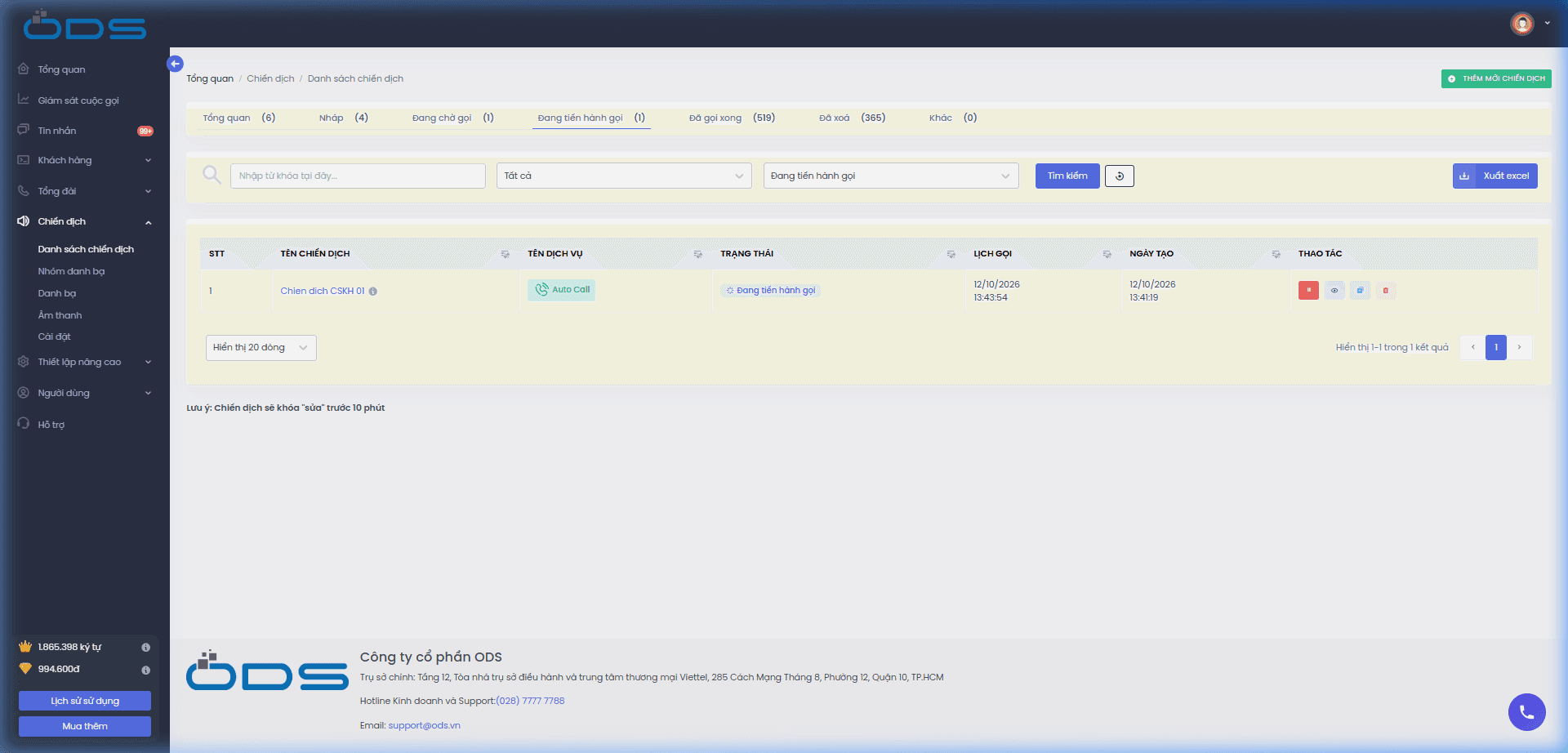
- Bản ghi chiến dịch hiển thị tại bảng với cột TÊN DỊCH VỤ mang nhãn Auto Dialer.
- Trạng thái chiến dịch nằm tại tab Đang chờ gọi (nếu đặt lịch tương lai) hoặc tab Đang tiến hành gọi (nếu kích hoạt ngay).
- Khi khách hàng nhấc máy, tổng đài tự động phân phối cuộc gọi đến máy nhánh của nhân viên trong nhóm qua Webphone hoặc Softphone.
- Cột THAO TÁC cung cấp 4 nút điều khiển trực tiếp: Tạm dừng, Xem chi tiết, Sao chép và Xóa.
Xử lý sự cố thường gặp
- Nguyên nhân: Toàn bộ máy nhánh trong nhóm nhân viên đang ở trạng thái Ngoại tuyến (Offline), Bận (Busy), hoặc chưa đăng nhập vào Webphone / Softphone.
- Cách xử lý: Đảm bảo các điện thoại viên trong nhóm đã đăng nhập ứng dụng thoại và bật trạng thái Sẵn sàng (Available/Ready) trước giờ kích hoạt chiến dịch.
- Nguyên nhân: Hệ thống tự động khóa tính năng chỉnh sửa trước 10 phút so với lịch chạy dự kiến nhằm chốt danh sách và thuật toán quay số.
- Cách xử lý: Nhấn nút Tạm dừng hoặc bấm biểu tượng Sao chép để tạo chiến dịch mới với thông số đã điều chỉnh.
- Nguyên nhân: Thực hiện cuộc gọi dồn dập ngoài khung giờ hành chính hoặc danh sách khách hàng chưa được chuẩn hóa.
- Cách xử lý: Cấu hình khung giờ chạy trong khoảng 08:00 – 17:00 và kiểm tra lại chất lượng danh bạ trước khi nạp vào chiến dịch.
Bài viết liên quan
Gọi tự động (Auto Call)
Thiết lập chiến dịch phát âm thanh thông báo tự động qua đầu số viễn thông SIP Trunk.
Gọi tự động qua Zalo OA
Thực hiện chiến dịch cuộc gọi qua tài khoản Zalo OA có cơ chế fallback Auto Call.
Thêm danh bạ
Nhập và đồng bộ danh bạ khách hàng từ file Excel vào hệ thống.
Lịch và báo cáo
Theo dõi tiến độ, tỷ lệ bắt máy và kết quả gọi ra của từng chiến dịch.