
Thêm âm thanh
Hướng dẫn tải lên tệp âm thanh hoặc tạo lời thoại Text to Speech và cấu hình chuỗi âm thanh cá nhân hóa cho chiến dịch Auto Call trên ODS.
Phân hệ Âm thanh trên ODS AI Contact Center cho phép chuẩn bị và quản lý thư viện lời thoại phát tự động cho các chiến dịch cuộc gọi. Doanh nghiệp có thể tải lên tệp ghi âm có sẵn, sử dụng công nghệ chuyển văn bản thành giọng nói (Text to Speech), hoặc ghép nối nhiều đoạn để tạo thành kịch bản thoại cá nhân hóa theo từng khách hàng.
Trước khi bắt đầu
- Quyền hạn tài khoản: Người dùng cần quyền Quản trị viên (Admin) hoặc nhân sự quản lý chiến dịch được phân quyền trên tổng đài.
- Vị trí menu: Điều hướng theo đường dẫn Chiến dịch → Âm thanh trên Cổng quản trị app.ods.vn.
- Chuẩn bị tệp âm thanh: File ghi âm định dạng
.mp3hoặc.wav, hoặc kịch bản văn bản tiếng Việt có dấu hoàn chỉnh.
Tổng quan thư viện âm thanh
Màn hình Âm thanh tập trung toàn bộ các tệp lời thoại đã tạo trên hệ thống để gán vào các chiến dịch gọi ra.
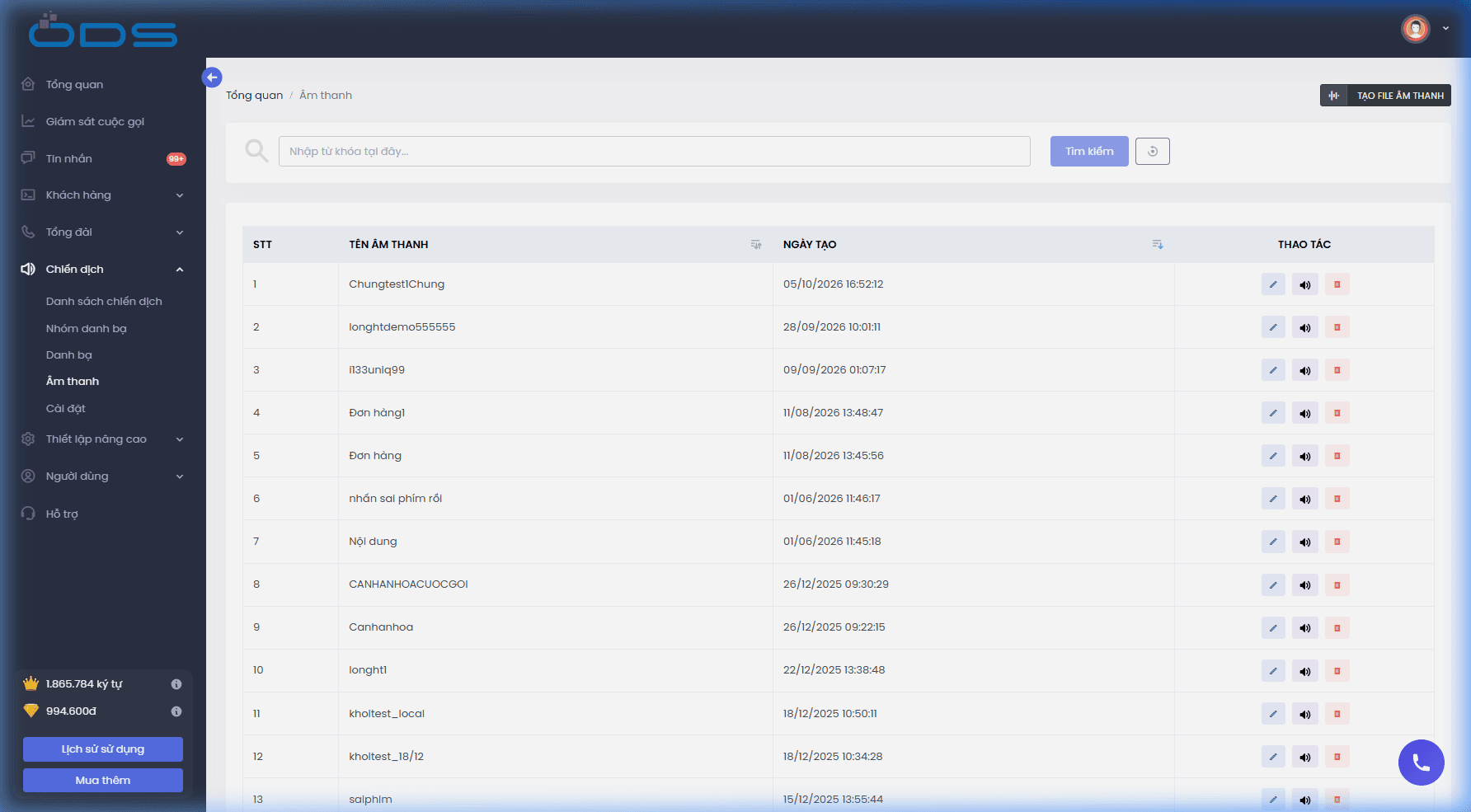
Các thành phần quản lý chính trên bảng:
| Thành phần | Chức năng chi tiết |
|---|---|
| TẠO FILE ÂM THANH | Mở biểu mẫu tải lên tệp mới hoặc cấu hình kịch bản Text to Speech. |
| Thanh tìm kiếm | Tra cứu tệp âm thanh theo từ khóa tên gọi. |
| Cột TÊN ÂM THANH | Tên định danh của tệp âm thanh hoặc kịch bản phát. |
| Cột NGÀY TẠO | Thời điểm tệp âm thanh được khởi tạo trên hệ thống. |
| Cột THAO TÁC | Gồm các nút: Sửa (biểu tượng bút chì), Nghe thử (biểu tượng loa) và Xóa (biểu tượng thùng rác). |
Tạo tệp âm thanh không cá nhân hóa
Hình thức này phát cùng một thông điệp ghi âm hoặc nội dung Text to Speech chung cho toàn bộ danh sách khách hàng nhận cuộc gọi.
Mở cửa sổ tạo file âm thanh
Tại màn hình quản lý, nhấn nút TẠO FILE ÂM THANH màu đen ở góc trên bên phải.
Kết quả mong đợiModal Tạo file âm thanh xuất hiện trên màn hình.
Khai báo tên âm thanh
Nhập tên gợi nhớ vào trường Tên âm thanh (*) để dễ nhận diện khi chọn trong wizard chiến dịch (ví dụ: ThongBaoBaoTri_102026, LoiChaoKhaiTruong).
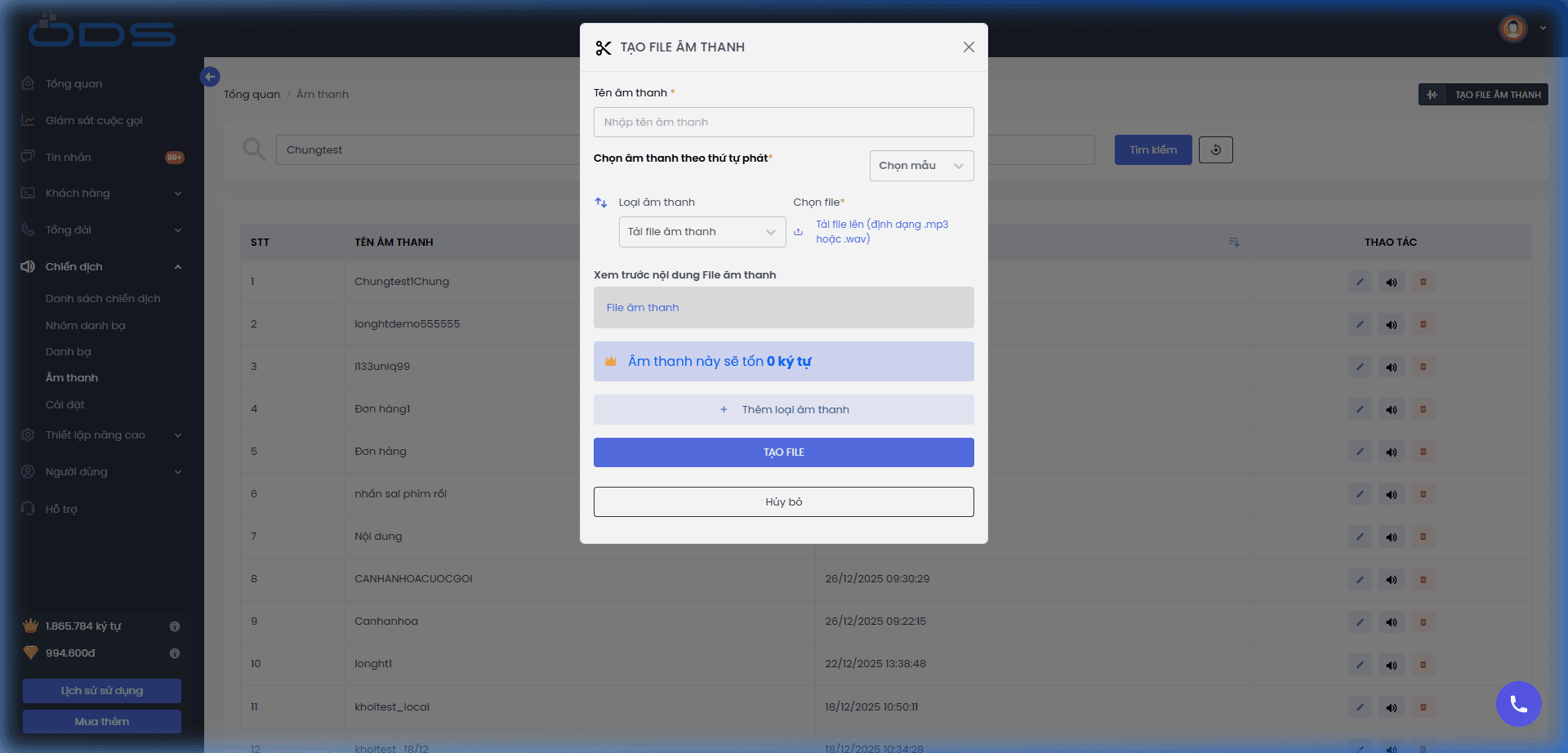
Kết quả mong đợiTệp âm thanh được định danh trên hệ thống.
Chọn hình thức phát âm thanh
Lựa chọn phương thức cung cấp nội dung tại dòng cấu hình:
- Tải file âm thanh lên: Nhấn Tải file lên (định dạng .mp3 hoặc .wav) để chọn tệp âm thanh có sẵn từ máy tính.
- Text to Speech: Chọn loại chuyển đổi văn bản thành giọng nói, nhập nội dung văn bản kịch bản cần đọc và chọn giọng đọc AI tương ứng.
Bảng đặc tả các trường cấu hình:
| Trường thông tin | Bắt buộc | Mô tả chi tiết | Định dạng hợp lệ |
|---|---|---|---|
| Tên âm thanh | Có (*) | Tên phân biệt tệp âm thanh trên danh sách. | Chuỗi văn bản, ví dụ: ThongBaoChung |
| Loại âm thanh | Có (*) | Tùy chọn nguồn: Tải file ghi âm hoặc Text to Speech. | Dropdown chọn loại |
| Chọn file | Tùy chọn | Tải tệp từ thiết bị lưu trữ cục bộ. | Tệp .mp3 hoặc .wav |
| Ký tự tiêu tốn | Tự động | Hệ thống tính toán số lượng ký tự văn bản sử dụng với tính năng TTS. | Theo dõi qua hạn mức ký tự khả dụng |
Kết quả mong đợiNội dung âm thanh hiển thị tại khung Xem trước nội dung File âm thanh.
Lưu file âm thanh
Nhấn nút TẠO FILE màu xanh dương ở cuối biểu mẫu để lưu tệp vào thư viện.
Kết quả mong đợiTệp âm thanh mới xuất hiện trên bảng danh sách và sẵn sàng nghe thử.
Cấu hình chuỗi âm thanh cá nhân hóa theo người nhận
Tính năng cá nhân hóa cuộc gọi cho phép ghép nối tự động nhiều khối âm thanh để tạo thành câu thoại riêng biệt cho từng người nhận (đọc chính xác Danh xưng và Tên khách hàng theo danh bạ).
Chuỗi âm thanh cá nhân hóa hoàn chỉnh gồm 4 khối nội dung theo thứ tự:
- Khối 1 (Xin chào): Lời chào mở đầu cuộc gọi (ví dụ: "Xin chào" hoặc "Kính chào").
- Khối 2 (Danh xưng): Hệ thống tự động trích xuất giá trị trường Danh xưng từ danh bạ (Anh, Chị, Ông, Bà).
- Khối 3 (Đọc tên): Hệ thống đọc tên riêng của khách hàng tương ứng trong danh bạ (Tuấn, Hương...).
- Khối 4 (Nội dung chính): Phát thông điệp chi tiết của chiến dịch qua tệp ghi âm sẵn hoặc nội dung Text to Speech chung.
Thêm các khối âm thanh thành phần
Tại modal TẠO FILE ÂM THANH, sau khi thiết lập khối đầu tiên, nhấn nút + Thêm loại âm thanh để bổ sung thêm các đoạn âm thanh tiếp theo vào chuỗi phát.
Kết quả mong đợiMột dòng cấu hình mới được thêm vào danh sách.
Sắp xếp thứ tự và gắn biến cá nhân hóa
Chọn biến thông tin tương ứng cho từng khối (Danh xưng, Tên khách hàng) và sắp xếp đúng thứ tự phát từ trên xuống dưới bằng biểu tượng mũi tên hai chiều.
Kết quả mong đợiKhung Xem trước hiển thị chuỗi câu thoại mẫu hoàn chỉnh.
Xác nhận và tạo chuỗi âm thanh
Kiểm tra số lượng ký tự Text to Speech tiêu tốn và nhấn TẠO FILE để hoàn tất.
Kết quả mong đợiKịch bản âm thanh cá nhân hóa được lưu và sẵn sàng áp dụng vào chiến dịch Auto Call.
Tạo âm thanh trực tiếp trong Wizard chiến dịch
Ngoài việc khởi tạo trước tại phân hệ này, khi bạn thao tác tại Bước 4 (Âm thanh) trong wizard thiết lập chiến dịch Auto Call, hệ thống cũng cung cấp sẵn nút tạo mới và tải lên tệp âm thanh trực tiếp mà không cần thoát khỏi quy trình tạo chiến dịch.
Kiểm tra kết quả
Sau khi lưu tệp âm thanh:
- Tệp âm thanh mới hiển thị trên bảng danh sách tại mục Chiến dịch → Âm thanh.
- Nhấn vào biểu tượng Loa tại cột Thao tác để nghe thử trực tiếp âm thanh phát ra, đảm bảo âm lượng to rõ và không bị rè tiếng.
- Nhấn vào biểu tượng Bút chì nếu cần điều chỉnh lại nội dung hoặc thêm bớt các khối âm thanh thành phần.
Xử lý sự cố thường gặp
Nguyên nhân:
- Tệp âm thanh có đuôi mở rộng khác với các định dạng được hỗ trợ hoặc dung lượng vượt quá giới hạn cho phép.
Cách xử lý:
- Chuyển đổi định dạng tệp âm thanh về chuẩn
.mp3hoặc.wavtrước khi tải lên. - Kiểm tra chất lượng nén âm thanh ở chuẩn Mono hoặc Stereo thông dụng để tối ưu tốc độ tải.
Nguyên nhân:
- Số dư ký tự Text to Speech của tài khoản tổng đài đã hết (thể hiện ở biểu tượng vương miện góc dưới bên trái màn hình).
Cách xử lý:
- Quan sát số ký tự còn lại tại mục thông tin tài khoản ở chân sidebar.
- Nhấn nút Mua thêm hoặc liên hệ bộ phận hỗ trợ ODS để gia hạn thêm gói ký tự đọc thoại AI.
Nguyên nhân:
- Khoảng dừng giữa các khối âm thanh chưa đồng đều hoặc nội dung văn bản chứa dấu câu ngắt quãng bất thường.
Cách xử lý:
- Kiểm tra lại kịch bản Text to Speech, không đặt dấu chấm phẩy hoặc khoảng trắng thừa ở cuối các khối từ.
- Nghe thử nhiều lần bằng nút biểu tượng loa để tinh chỉnh ngữ điệu đọc tự nhiên nhất.
Bài viết liên quan
Tổng quan chiến dịch cuộc gọi
Giới thiệu các giải pháp chiến dịch cuộc gọi tự động Auto Call, Auto Dialer, Zalo Call và Zalo Message trên AI Contact Center ODS.
Thêm danh bạ
Hướng dẫn thêm mới khách hàng vào danh bạ tổng đài thủ công hoặc từ file Excel, thiết lập tên gợi nhớ và danh xưng cho chiến dịch cá nhân hóa.