
Nhãn khách hàng
Hướng dẫn tạo và quản lý hệ thống nhãn phân loại (Tags) có mã màu trực quan trên ODS Portal để gắn thẻ khách hàng và tối ưu chiến dịch chăm sóc.
Hệ thống Nhãn khách hàng (Tags) trên ODS Portal giúp doanh nghiệp gắn thẻ và phân nhóm khách hàng đa chiều dựa trên mức độ ưu tiên, đặc điểm giao dịch hoặc trạng thái chăm sóc. Nhãn đi kèm chấm màu nhận diện trực quan, hiển thị ngay trên bảng danh bạ và popup cuộc gọi đến.
1. Giao diện quản lý nhãn khách hàng
Để truy cập, từ menu bên trái bạn chọn Khách hàng ➔ Cài đặt ➔ Nhãn khách hàng (/mini-crm/customer-classification).
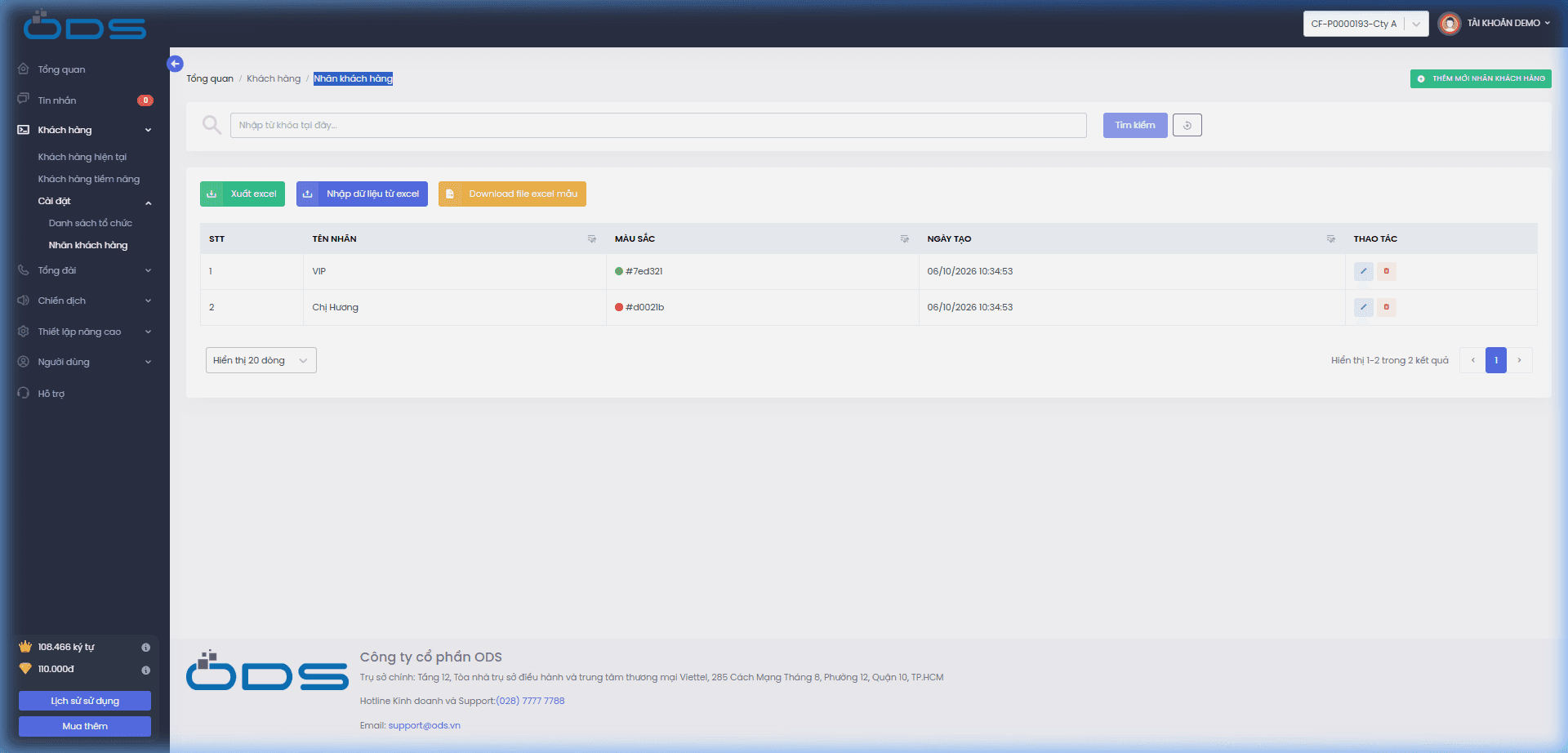
Trang quản lý cung cấp các công cụ vận hành:
- Tìm kiếm: Nhập từ khóa để lọc nhanh tên nhãn cần tra cứu.
- Bộ công cụ Excel: Hỗ trợ Xuất excel, Nhập dữ liệu từ excel và Download file excel mẫu để quản lý danh sách nhãn số lượng lớn.
- Bảng dữ liệu: Thống kê danh sách gồm các cột STT, TÊN NHÃN, MÀU SẮC (chấm màu kèm mã Hex), NGÀY TẠO và THAO TÁC.
2. Thêm mới nhãn khách hàng
Khi cần bổ sung một nhóm phân loại mới cho danh bạ:
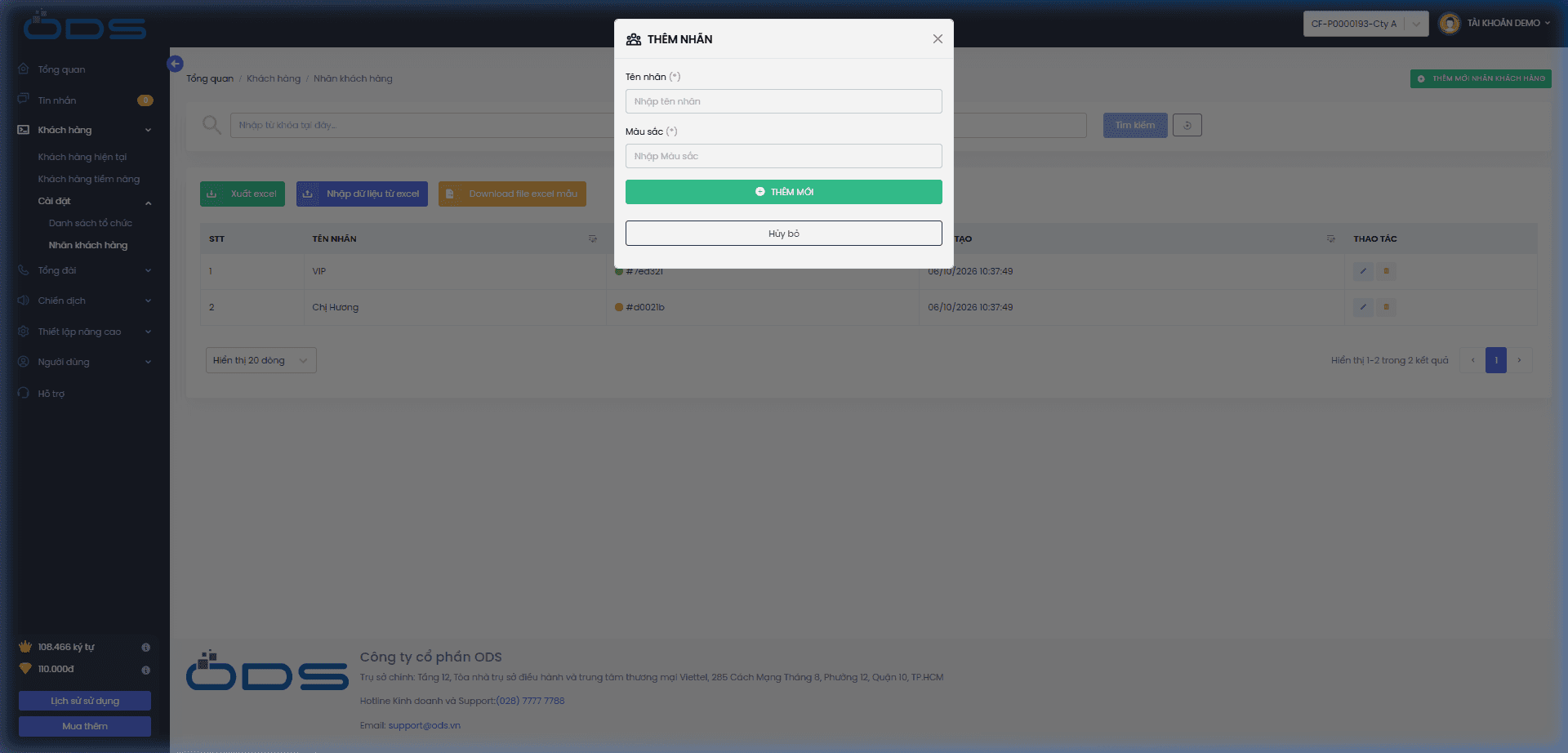
Bước 1: Mở cửa sổ tạo nhãn
Nhấp vào nút màu xanh lá + THÊM MỚI NHÃN KHÁCH HÀNG ở góc trên bên phải màn hình.
Bước 2: Nhập thông tin nhãn
Cửa sổ THÊM NHÃN hiển thị hai trường bắt buộc:
| Trường thông tin | Tính bắt buộc | Hướng dẫn thiết lập |
|---|---|---|
| Tên nhãn (*) | Bắt buộc | Đặt tên ngắn gọn, dễ nhớ (VD: VIP, Khách tiềm năng cao, Đang khiếu nại). |
| Màu sắc (*) | Bắt buộc | Nhấp vào ô nhập để mở bảng chọn màu (Color Picker). Bạn có thể chọn màu từ bảng mẫu hoặc dán trực tiếp mã màu Hex (VD: #7ed321). |
Bước 3: Lưu nhãn mới
- Nhấn nút màu xanh lá + THÊM MỚI để hoàn tất khởi tạo.
- Nhấn Hủy bỏ hoặc biểu tượng
Xở góc trên để hủy bỏ thao tác.
3. Chỉnh sửa và xóa nhãn
Tại cột THAO TÁC của từng nhãn, bạn có thể thực hiện quản trị:
Cập nhật nhãn
- Nhấp biểu tượng Cây bút (Sửa) tại dòng nhãn cần thay đổi.
- Cửa sổ CẬP NHẬT NHÃN hiển thị với tên và màu sắc hiện tại.
- Điều chỉnh thông tin và nhấn nút màu xanh dương CẬP NHẬT.
Xóa nhãn
- Nhấp biểu tượng Thùng rác (Xóa) tại dòng nhãn không còn sử dụng.
- Hộp thoại xác nhận xuất hiện (
Bạn muốn xóa dữ liệu đã chọn?). - Chọn Chấp nhận để xóa hẳn hoặc Hủy để giữ lại.
4. Lưu ý vận hành quan trọng
Gán nhiều nhãn cho 1 khách
Một hồ sơ khách hàng có thể gắn đồng thời nhiều nhãn khác nhau (VD: vừa là 'VIP', vừa thuộc nhóm 'Miền Nam').
Hiển thị trên Popup cuộc gọi
Màu sắc và tên nhãn hiển thị trực tiếp khi có chuông đổ, giúp điện thoại viên nhận diện ngay tính chất khách hàng.
Nhập hàng loạt qua Excel
Sử dụng nút 'Download file excel mẫu' và 'Nhập dữ liệu từ excel' để tải lên đồng thời toàn bộ danh mục nhãn của doanh nghiệp.
5. Xử lý các tình huống thường gặp
| Tình huống | Nguyên nhân | Hướng dẫn xử lý |
|---|---|---|
| Không thấy nhãn vừa tạo trong form thêm khách hàng | Trang tạo khách hàng chưa được tải lại bộ nhớ đệm (cache). | Tải lại trang (F5) tại màn hình tạo mới khách hàng để dropdown cập nhật danh sách nhãn mới. |
| Xóa nhãn có làm mất khách hàng không? | Xóa nhãn chỉ gỡ bỏ nhãn đó khỏi hệ thống và hồ sơ khách hàng liên quan. | Dữ liệu khách hàng, số điện thoại và lịch sử cuộc gọi vẫn được bảo toàn nguyên vẹn. |
| Nhập mã màu Hex nhưng không hiển thị đúng màu | Mã màu bị thiếu ký tự thăng # ở đầu hoặc sai định dạng 6 ký tự. | Đảm bảo nhập đúng định dạng mã Hex hợp lệ (VD: #d0021b hoặc #7ed321) hoặc chọn trực tiếp từ bảng màu. |