
Nhập dữ liệu khách hàng vào hệ thống
Hướng dẫn chi tiết 2 phương thức nhập dữ liệu khách hàng trên ODS Portal: Thêm mới thủ công từng hồ sơ và nhập danh bạ hàng loạt từ file Excel chuẩn hóa.
Hệ thống ODS AI Contact Center cung cấp hai phương thức linh hoạt để khởi tạo dữ liệu danh bạ khách hàng vào phân hệ Mini CRM:
- Thêm thủ công: Phù hợp khi nhân viên tiếp nhận cuộc gọi lẻ tẻ trong ca trực và cần tạo nhanh hồ sơ cho một khách hàng mới.
- Nhập danh bạ từ file Excel (Import): Phù hợp khi doanh nghiệp cần chuyển đổi toàn bộ danh bạ từ phần mềm cũ, tệp khách hàng tiếp thị hoặc danh sách khách hàng doanh nghiệp lên hệ thống chỉ với một lần tải tệp.
1. Thêm khách hàng thủ công
Phương thức thêm thủ công cho phép bạn khai báo đầy đủ các trường thông tin chi tiết, gán nhiều số điện thoại và nhãn phân loại ngay trên biểu mẫu tạo mới.
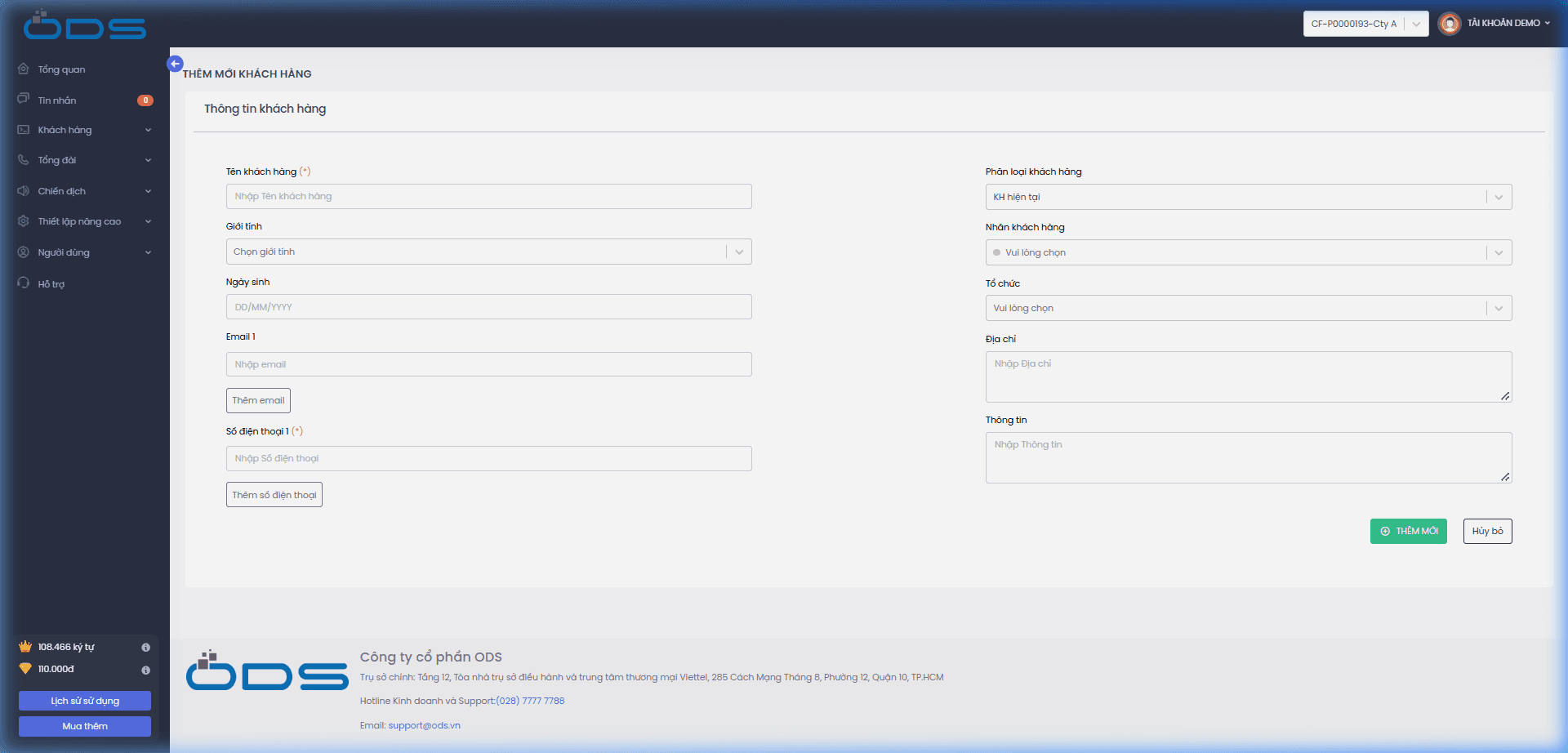
Bước 1: Mở giao diện tạo mới
- Truy cập vào menu Khách hàng ở thanh điều hướng bên trái.
- Chọn phân mục muốn thêm: Khách hàng hiện tại (
/mini-crm/customer-list) hoặc Khách hàng tiềm năng (/mini-crm/lead-list). - Nhấp vào nút màu xanh lá + THÊM MỚI KHÁCH HÀNG HIỆN TẠI (hoặc + THÊM MỚI KHÁCH HÀNG TIỀM NĂNG) ở góc trên bên phải màn hình.
Bước 2: Điền thông tin hồ sơ khách hàng
Biểu mẫu được chia thành 2 cột trường dữ liệu:
| Cột / Trường thông tin | Tính bắt buộc | Ý nghĩa và lưu ý nhập liệu |
|---|---|---|
| Tên khách hàng | Bắt buộc | Nhập họ và tên đầy đủ của khách hàng (kèm lựa chọn danh xưng: Anh, Chị, Ông, Bà, Khác). |
| Giới tính | Tùy chọn | Chọn Nam hoặc Nữ trong danh sách thả xuống. |
| Ngày sinh | Tùy chọn | Định dạng DD/MM/YYYY, hỗ trợ các chiến dịch tri ân sinh nhật. |
| Email 1 | Tùy chọn | Hộp thư điện tử liên hệ. Nhấp Thêm email nếu khách hàng sử dụng nhiều địa chỉ email. |
| Số điện thoại 1 | Bắt buộc | Số di động hoặc số bàn chính (10 chữ số). Nhấp Thêm số điện thoại nếu khách có thêm số phụ. |
| Phân loại khách hàng | Bắt buộc | Chọn nhóm lưu trữ: KH hiện tại hoặc KH tiềm năng. |
| Nhãn khách hàng | Tùy chọn | Chọn các thẻ phân loại nghiệp vụ (như VIP, Ưu tiên, Đang liên hệ...). |
| Tổ chức | Tùy chọn | Chọn Doanh nghiệp hoặc Chi nhánh liên kết nếu là khách hàng B2B. |
| Địa chỉ | Tùy chọn | Địa chỉ liên hệ hoặc văn phòng của khách hàng. |
| Thông tin | Tùy chọn | Các ghi chú đặc biệt về sở thích, nhu cầu hoặc lưu ý đàm thoại. |
Bước 3: Lưu hồ sơ
- Sau khi kiểm tra tính chính xác của các trường bắt buộc (
Tên khách hàng,Số điện thoại 1), nhấp nút + THÊM MỚI màu xanh lá ở góc dưới bên phải. - Nếu muốn hủy bỏ thao tác, nhấp Hủy bỏ để quay lại danh sách.
2. Nhập danh sách khách hàng từ file Excel (Import)
Tính năng nhập từ Excel giúp đưa hàng trăm hoặc hàng nghìn liên hệ khách hàng lên hệ thống trong vài giây.
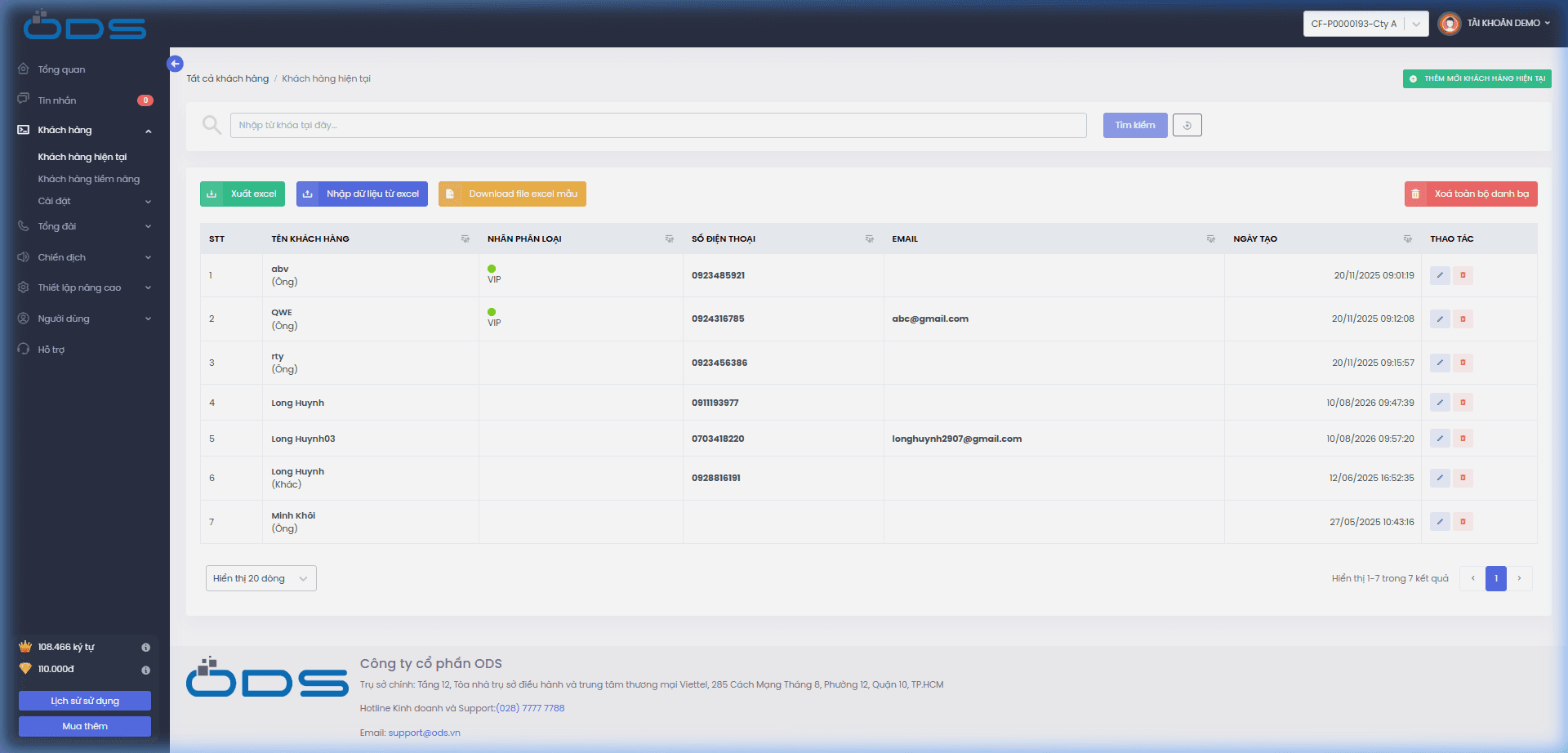
Bước 1: Tải file mẫu Excel chuẩn của hệ thống
- Tại màn hình danh sách khách hàng, tìm thanh công cụ phía trên bảng dữ liệu.
- Nhấp vào nút màu vàng cam Download file excel mẫu.
- Trình duyệt sẽ tự động tải tệp tin mẫu định dạng
.xlsxvề máy tính.
Luôn sử dụng file mẫu chuẩn: Định dạng cột và thứ tự dữ liệu trong file mẫu được thiết kế khớp tuyệt đối với cấu trúc cơ sở dữ liệu ODS. Tuyệt đối không xóa hoặc thay đổi tên các tiêu đề cột trong hàng đầu tiên của file mẫu.
Bước 2: Chuẩn bị dữ liệu khách hàng trên file Excel
Mở tệp tin mẫu vừa tải và nhập dữ liệu theo quy chuẩn:
| Tên cột trong file | Tính bắt buộc | Định dạng chuẩn | Ví dụ dữ liệu |
|---|---|---|---|
| Tên khách hàng | Bắt buộc | Dạng chuỗi (Text), tối đa 255 ký tự | Nguyễn Văn An |
| Số điện thoại | Bắt buộc | Dạng chuỗi (Text), 10 chữ số, bắt đầu bằng số 0 | 0901234567 |
| Tùy chọn | Email hợp lệ | [email protected] | |
| Giới tính | Tùy chọn | Nam hoặc Nữ | Nam |
| Nhãn phân loại | Tùy chọn | Tên nhãn đã khởi tạo sẵn trên Portal | VIP |
| Tổ chức | Tùy chọn | Tên doanh nghiệp/tổ chức | Công ty Cổ phần ABC |
| Địa chỉ | Tùy chọn | Văn bản tự do | 123 Cách Mạng Tháng 8, Q.10 |
| Ghi chú | Tùy chọn | Văn bản tự do | Khách hàng gọi vào từ chiến dịch tháng 10 |
Bước 3: Tải file dữ liệu lên hệ thống
- Sau khi điền xong và lưu file Excel trên máy tính, quay lại giao diện Portal ODS.
- Nhấp vào nút màu xanh tím Nhập dữ liệu từ excel.
- Cửa sổ chọn tệp tin của hệ điều hành xuất hiện. Chọn file Excel
.xlsxhoặc.xlsbạn vừa chuẩn bị. - Hệ thống sẽ tiến hành đọc dữ liệu và nạp danh bạ tự động vào bảng danh sách khách hàng.
Bước 4: Kiểm tra và đối chiếu sau khi nhập
- Khi quá trình nhập hoàn tất, bảng dữ liệu sẽ tự động tải lại và hiển thị các bản ghi mới.
- Kiểm tra cột STT, TÊN KHÁCH HÀNG, SỐ ĐIỆN THOẠI và NHÃN PHÂN LOẠI để đảm bảo dữ liệu hiển thị chính xác.
- Sử dụng ô tìm kiếm từ khóa để tra cứu thử một vài số điện thoại vừa nhập.
3. Quy chuẩn định dạng dữ liệu Excel
Để tránh lỗi hệ thống không nhận diện được số điện thoại hoặc bị mất số 0 ở đầu khi tải lên, tệp dữ liệu Excel cần đáp ứng 3 nguyên tắc sau:
Định dạng kiểu Text
Luôn chuyển cột Số điện thoại sang định dạng Text trước khi nhập liệu để bảo toàn chữ số 0 đầu tiên.
Không dùng ký tự lạ
Số điện thoại chỉ bao gồm các chữ số liền nhau, không chứa khoảng trắng, dấu chấm, gạch ngang hay dấu ngoặc.
Chống trùng lặp SĐT
Mỗi số điện thoại chỉ nên gán cho một khách hàng duy nhất để đảm bảo cơ chế hiển thị cuộc gọi chuẩn xác.
Bảng đối chiếu dữ liệu mẫu (Hợp lệ vs Cần tránh)
| Tiêu chuẩn kiểm tra | Hướng dẫn xử lý | Định dạng HỢP LỆ (Nên dùng) | Định dạng LỖI (Cần tránh) |
|---|---|---|---|
| Số di động | Đủ 10 chữ số, giữ nguyên số 0 ở đầu | 0901234567 (hoặc '0901234567) | 901234567 (Mất số 0 do định dạng Number) |
| Số cố định (Bàn) | Kèm mã vùng, viết liền không khoảng cách | 02877777788 | (028) 7777-7788, 028.7777.7788 |
| Khoảng cách trắng | Không chứa ký tự space ở đầu, giữa hoặc cuối | 0988123456 | 0988 123 456 (Chứa dấu cách giữa các số) |
| Email liên hệ | Đúng định dạng hộp thư điện tử tiêu chuẩn | [email protected] | khachhang@, khachhang.com |
Mẹo nhập liệu nhanh trong Excel
Khi nhập số điện thoại bắt đầu bằng số 0, bạn có thể gõ thêm dấu nháy đơn (') ở đầu (ví dụ: '0901234567). Excel sẽ tự động nhận diện ô dữ liệu là chuỗi văn bản (Text) và giữ nguyên toàn bộ chữ số mà không cần phải định dạng lại toàn bộ cột.
4. Xử lý các tình huống thường gặp (Troubleshooting)
| Sự cố phát sinh | Nguyên nhân khả dĩ | Hướng dẫn khắc phục |
|---|---|---|
| Bấm "Nhập dữ liệu từ excel" nhưng không thấy phản hồi | Tệp tin tải lên có dung lượng quá lớn hoặc không đúng đuôi .xlsx / .xls. | Kiểm tra định dạng tệp tin. Nếu danh sách quá lớn (trên 10.000 dòng), hãy chia nhỏ file thành từng đợt để import mượt mà hơn. |
| Số điện thoại bị mất số 0 đầu tiên sau khi import | Cột số điện thoại trong file Excel bị để ở định dạng Number. | Định dạng lại cột Số điện thoại sang kiểu Text trong Excel, lưu lại và thực hiện tải lên lại. |
| Nhập xong nhưng không thấy xuất hiện trong danh sách | Khách hàng được nhập vào phân loại đối lập (ví dụ nhập vào nhóm Tiềm năng nhưng đang xem ở nhóm Hiện tại). | Kiểm tra lại phân loại khách hàng bằng cách chuyển qua lại giữa 2 menu: Khách hàng hiện tại và Khách hàng tiềm năng. |
| Cần sao lưu danh bạ trước khi nhập đợt mới | Đề phòng dữ liệu bị ghi đè hoặc sai sót khi tải hàng loạt. | Nhấp nút Xuất excel màu xanh lá trên thanh công cụ để tải toàn bộ danh bạ hiện có về máy tính trước khi thực hiện import mới. |
Tổng quan chức năng
Hướng dẫn toàn diện về phân hệ Quản lý khách hàng (Mini CRM) trên ODS AI Contact Center: quản lý danh bạ, phân loại khách hàng hiện tại và tiềm năng, tích hợp cuộc gọi và định tuyến thông minh.
Xem và chỉnh sửa thông tin
Hướng dẫn tinh gọn quy trình tra cứu hồ sơ khách hàng 360 độ, nghe lại lịch sử cuộc gọi, cập nhật thông tin và quản trị danh bạ trên ODS Portal.