
Hướng dẫn xem và chỉnh sửa thông tin khách hàng
Hướng dẫn tinh gọn quy trình tra cứu hồ sơ khách hàng 360 độ, nghe lại lịch sử cuộc gọi, cập nhật thông tin và quản trị danh bạ trên ODS Portal.
Hệ thống ODS AI Contact Center tích hợp giao diện ngăn kéo thông minh (Side Drawer), cho phép xem nhanh hồ sơ và nghe lại lịch sử cuộc gọi ngay trên cùng một màn hình mà không cần tải lại trang.
1. Tra cứu và xem chi tiết hồ sơ khách hàng
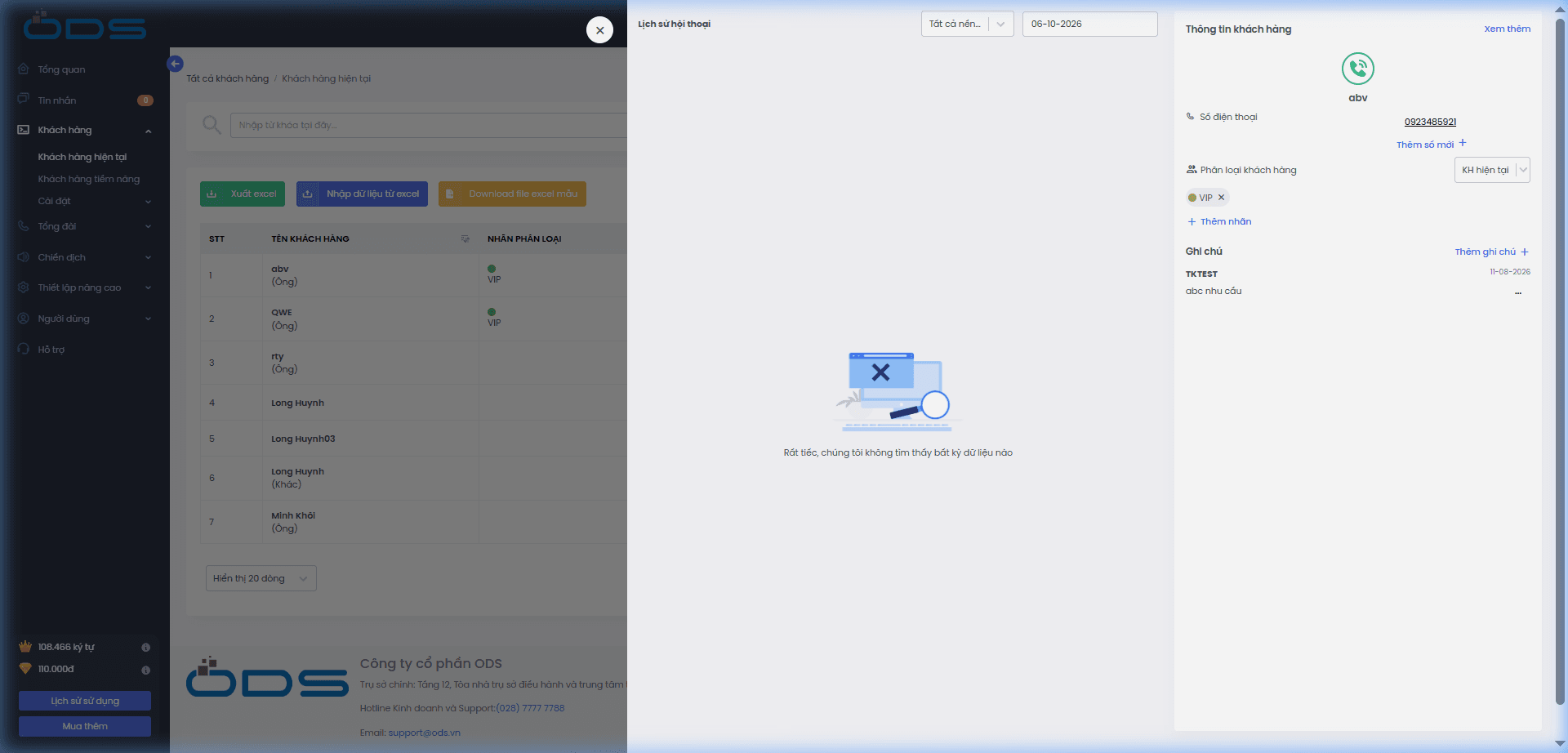
Khi nhấp vào tên khách hàng từ bảng danh sách, ngăn kéo tương tác 360° sẽ trượt ra từ cạnh phải màn hình.
Bước 1: Tìm kiếm khách hàng
- Truy cập menu Khách hàng ➔ Chọn Khách hàng hiện tại hoặc Khách hàng tiềm năng.
- Nhập Tên, Số điện thoại hoặc Email vào ô tìm kiếm ➔ Bấm Tìm kiếm.
Bước 2: Mở ngăn kéo chi tiết
- Nhấp chuột trực tiếp vào Tên khách hàng tại cột
TÊN KHÁCH HÀNG. - Ngăn kéo bên phải sẽ hiển thị hai khu vực chức năng chính:
Lịch sử tương tác (Bên trái)
Lọc theo kênh (Tổng đài, Zalo...) và mốc thời gian. Cho phép nghe lại file ghi âm và kiểm tra trạng thái từng cuộc gọi.
Thông tin khách hàng (Bên phải)
Nhấp vào số điện thoại để gọi ngay (Click-to-Call), thêm số phụ, chuyển đổi trạng thái (Tiềm năng ➔ Hiện tại) và ghi chú ca trực.
2. Chỉnh sửa thông tin khách hàng
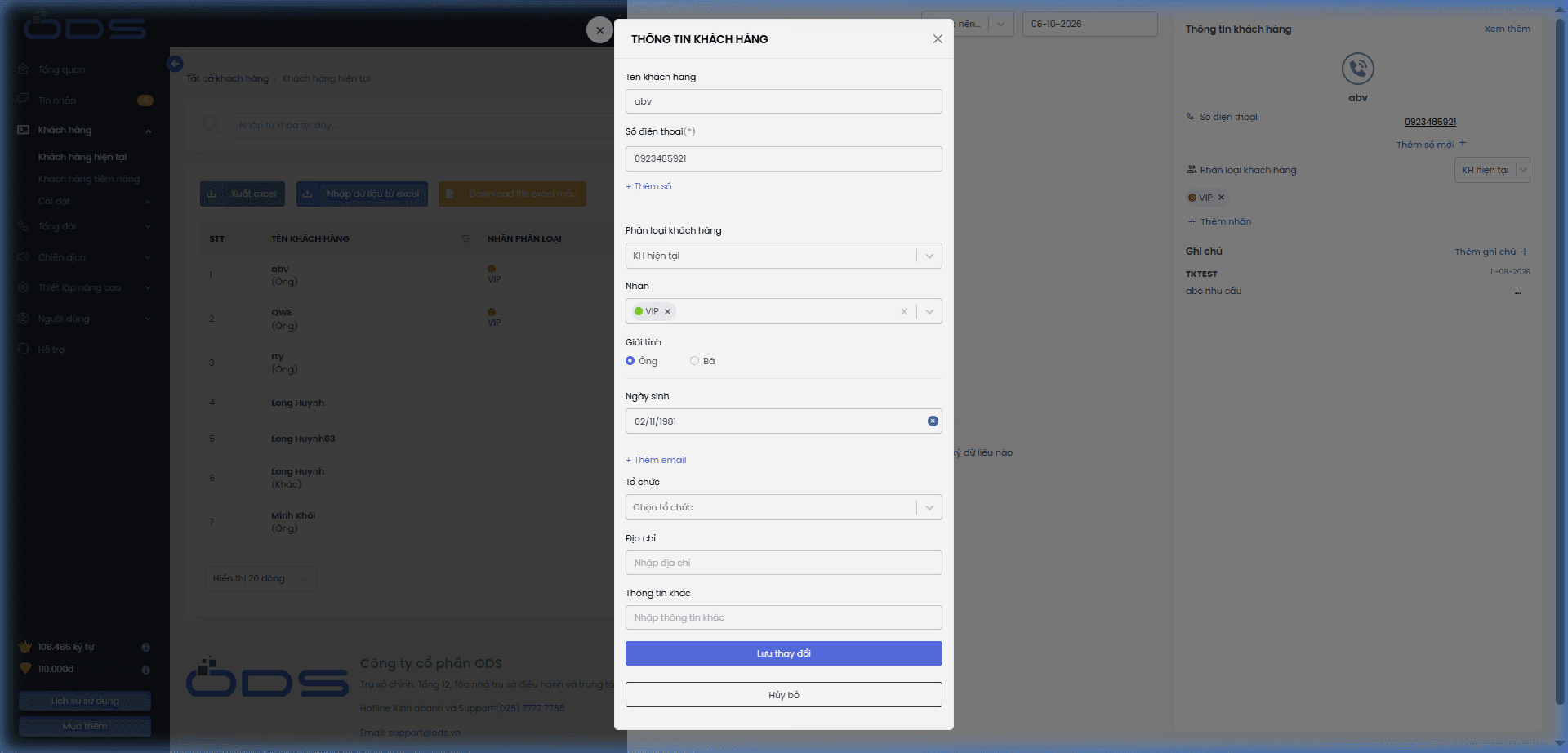
Khi cần cập nhật chi tiết địa chỉ, email, tổ chức hoặc gán thêm nhãn phân loại, bạn sử dụng cửa sổ chỉnh sửa tập trung.
Bước 1: Mở cửa sổ chỉnh sửa
- Cách 1: Nhấp vào liên kết xem thêm ở góc trên thanh ngăn kéo chi tiết.
- Cách 2: Nhấp biểu tượng Cây bút tại cột
THAO TÁCtrên bảng danh sách.
Bước 2: Cập nhật thông tin
Cửa sổ THÔNG TIN KHÁCH HÀNG hiển thị các trường dữ liệu được phân nhóm:
| Nhóm thông tin | Trường dữ liệu | Lưu ý thao tác |
|---|---|---|
| Định danh chính | Tên khách hàng (), Số điện thoại () | Bắt buộc. Nhấp + Thêm số nếu khách dùng nhiều số điện thoại. |
| Phân loại | Nhóm khách hàng, Nhãn (Tags) | Chọn KH hiện tại hoặc KH tiềm năng. Nhấp x để gỡ bỏ nhãn. |
| Thông tin cá nhân | Giới tính, Ngày sinh, Email | Chọn Ông / Bà. Nhấp + Thêm email để bổ sung email phụ. |
| Liên kết & Ghi chú | Tổ chức, Địa chỉ, Thông tin khác | Chọn doanh nghiệp B2B và nhập ghi chú yêu cầu riêng của khách. |
Bước 3: Lưu cập nhật
- Nhấp nút Lưu thay đổi (màu xanh dương) để hoàn tất.
- Nhấp Hủy bỏ hoặc biểu tượng
Xđể thoát mà không lưu.
3. Xóa hồ sơ khách hàng
Khi số điện thoại không còn hoạt động hoặc hồ sơ bị hủy:
Bước 1: Chọn xóa hồ sơ
Nhấp vào biểu tượng Thùng rác màu đỏ tại cột THAO TÁC trên dòng khách hàng cần xóa.
Bước 2: Xác nhận
Hệ thống hiển thị hộp thoại xác nhận. Nhấp Xác nhận để xóa vĩnh viễn hoặc Hủy để giữ lại dữ liệu.
4. Lưu ý vận hành quan trọng
Chuyển đổi 1-Click
Chuyển khách tiềm năng thành khách chính thức ngay trên ngăn kéo bằng cách đổi trường Phân loại sang 'KH hiện tại'.
Nhật ký ca trực
Ghi chú đàm thoại tự động lưu kèm tên nhân viên và thời gian, giúp ca trực sau nắm bắt trọn vẹn tiến trình tư vấn.
Bảo toàn lịch sử SĐT
Khi khách đổi số, bấm '+ Thêm số' thay vì ghi đè để giữ nguyên dữ liệu các cuộc gọi đã phát sinh từ số cũ.
5. Xử lý các tình huống thường gặp
| Tình huống | Nguyên nhân | Cách khắc phục |
|---|---|---|
| Bấm tên khách nhưng không mở ngăn kéo | Đang có modal khác mở đè hoặc lỗi cache trang. | Nhấn phím Esc để đóng modal, tải lại trang (F5) và nhấp lại. |
| Không thấy nút "Lưu thay đổi" | Khung hiển thị đang zoom lớn làm khuất chân modal. | Cuộn thanh cuộn bên trong modal xuống cuối để thấy nút lưu. |
| Không thể xóa khách hàng | Tài khoản bị giới hạn quyền trong vai trò nhân viên. | Liên hệ Quản trị viên (Admin) để cấp quyền xóa tại Người dùng > Phân quyền. |
Nhập dữ liệu khách hàng
Hướng dẫn chi tiết 2 phương thức nhập dữ liệu khách hàng trên ODS Portal: Thêm mới thủ công từng hồ sơ và nhập danh bạ hàng loạt từ file Excel chuẩn hóa.
Thiết lập danh sách tổ chức
Hướng dẫn khởi tạo và quản lý danh sách công ty, doanh nghiệp B2B (Tổ chức) trên ODS Portal để liên kết hồ sơ khách hàng tập trung.