
Quản lý hội thoại tin nhắn và cuộc gọi
Hướng dẫn tiếp nhận, phản hồi tin nhắn đa kênh và quản lý hồ sơ khách hàng tập trung trên giao diện.
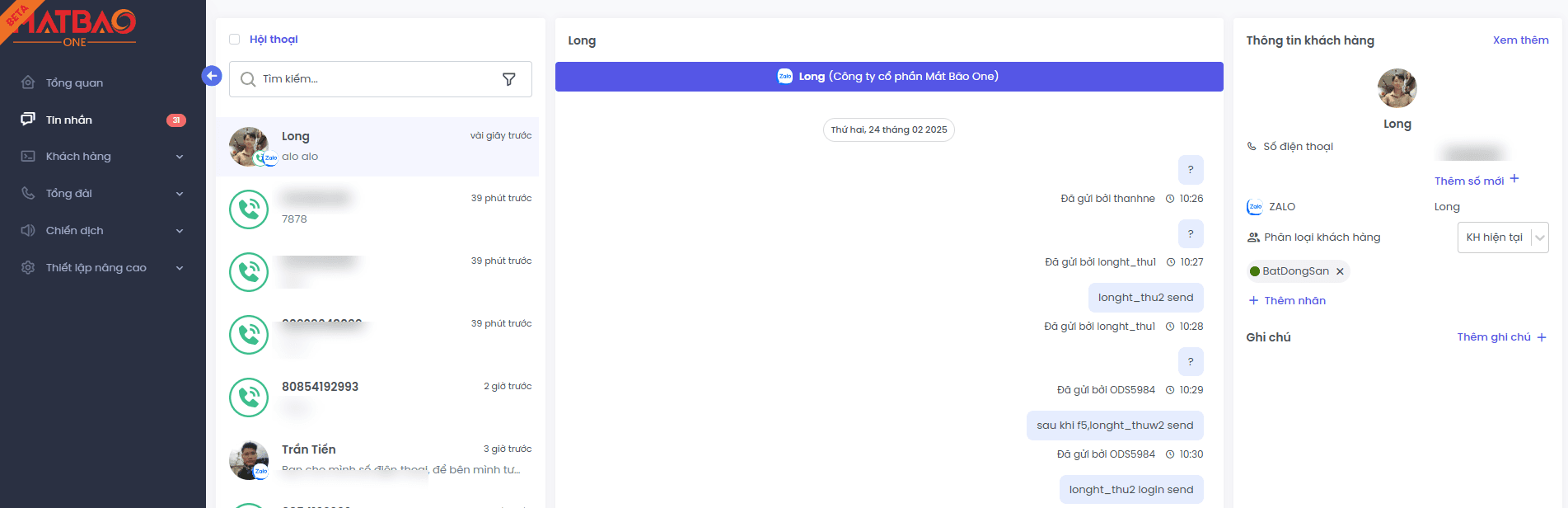
Giao diện Tin nhắn hợp nhất toàn bộ tương tác từ Zalo OA, Facebook Messenger và cuộc gọi hotline về một màn hình tập trung, giúp nhân viên tư vấn xử lý yêu cầu nhanh chóng và đồng bộ dữ liệu khách hàng.
Trước khi bắt đầu
- Tài khoản người dùng được phân quyền truy cập phân hệ Tin nhắn.
- Doanh nghiệp đã kết nối ít nhất một kênh tương tác trong mục Tích hợp đa kênh (Zalo OA, Facebook Fanpage).
- Máy nhánh tổng đài (WebRTC, IP Phone hoặc Softphone) đang ở trạng thái trực tuyến nếu cần gọi ra cho khách hàng.
Tổng quan không gian làm việc
Màn hình làm việc được chia thành 3 phân vùng giúp bạn thao tác liền mạch:
| Phân vùng | Vị trí | Chức năng chính |
|---|---|---|
| Danh sách hội thoại | Cột trái | Hiển thị các phiên nhắn tin và cuộc gọi theo thời gian thực, hỗ trợ tìm kiếm và lọc phiên. |
| Khung tương tác | Cột giữa | Dòng thời gian trao đổi, nội dung tin nhắn gửi/nhận và thanh công cụ soạn thảo phản hồi. |
| Thông tin khách hàng | Cột phải | Hồ sơ 360 độ của khách hàng đang chọn gồm số điện thoại, phân loại, nhãn dán và ghi chú. |
Tiếp nhận và phản hồi hội thoại
Quy trình nhận phiên trao đổi mới và gửi phản hồi tới khách hàng qua các kênh kết nối:
Chọn phiên tương tác cần xử lý
Từ thanh điều hướng bên trái của Portal, chọn Tin nhắn.
Duyệt danh sách hội thoại ở cột trái và nhấp vào phiên cần hỗ trợ:
- Phiên chat hiển thị avatar khách hàng kèm biểu tượng kênh (Zalo, Messenger).
- Phiên cuộc gọi hiển thị biểu tượng ống nghe màu xanh kèm số máy nhánh tiếp nhận.
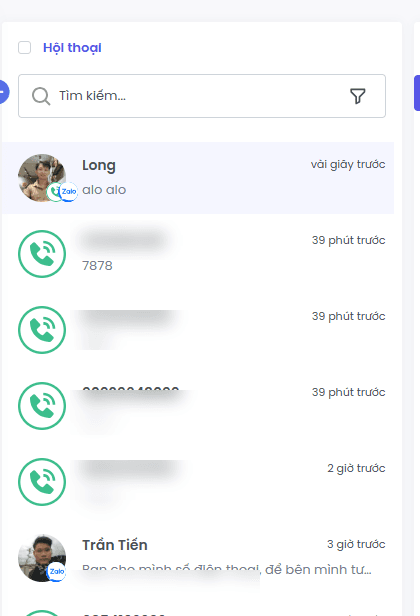
Kết quả mong đợiKhung giữa tải toàn bộ lịch sử trao đổi và cột phải hiển thị hồ sơ khách hàng tương ứng.
Soạn và gửi nội dung phản hồi
Tại khung tương tác ở giữa, chọn phương thức gửi tin phù hợp:
Nhập nội dung tư vấn vào ô Nhập tin nhắn... ở cạnh đáy màn hình. Nhấn nút Gửi (biểu tượng mũi tên) hoặc nhấn phím Enter để gửi tin đi.
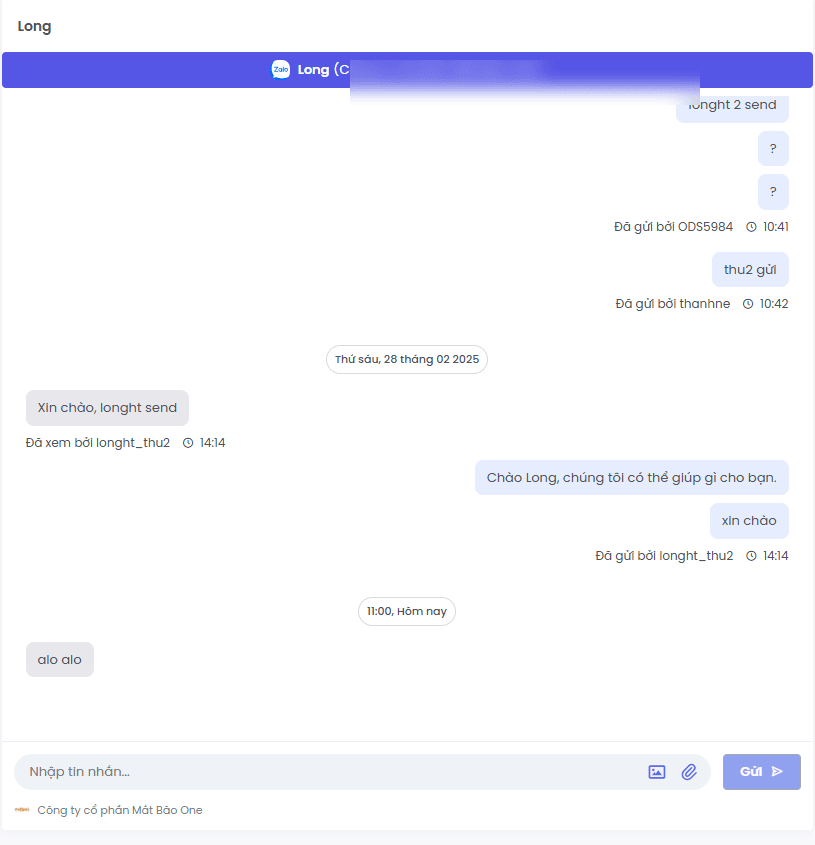
Kết quả mong đợiTin nhắn xuất hiện trong dòng thời gian hội thoại kèm tên nhân viên và thời điểm gửi.
Gọi điện trực tiếp cho khách hàng
Khi cần tư vấn trực tiếp bằng giọng nói, nhấp chuột vào số điện thoại được gạch chân tại mục Số điện thoại ở cột thông tin bên phải.
Hệ thống tự động kích hoạt tính năng Click-to-Call qua máy nhánh đang kết nối của bạn để quay số tới khách hàng.
Kết quả mong đợiCuộc gọi được kết nối và bản ghi âm sẽ tự động lưu vào lịch sử tương tác của khách hàng.
Cập nhật hồ sơ và ghi chú khách hàng
Cập nhật thông tin nhận diện và phân loại khách hàng trực tiếp từ cột thông tin bên phải:
Phân loại khách hàng và gắn nhãn nghiệp vụ
Tại mục Phân loại khách hàng, chọn nhóm phù hợp từ danh sách thả xuống.
Nhấn + Thêm nhãn để chọn nhãn phân loại nghiệp vụ (ví dụ: BatDongSan, VIP). Nhấn biểu tượng dấu x trên nhãn nếu muốn gỡ bỏ.
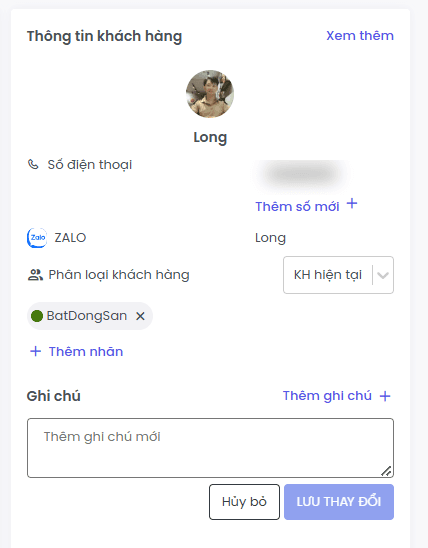
Kết quả mong đợiNhãn dán và trạng thái phân loại cập nhật ngay lập tức trên hồ sơ khách hàng.
Thêm ghi chú tương tác
Tại mục Ghi chú ở cột bên phải, nhấn Thêm ghi chú +.
Nhập nội dung cần lưu ý vào ô Thêm ghi chú mới, sau đó nhấn nút LƯU THAY ĐỔI (hoặc nhấn Hủy bỏ để xóa nội dung vừa nhập).
Kết quả mong đợiGhi chú mới hiển thị trong hồ sơ kèm tên người tạo và mốc thời gian lưu.
Bổ sung số điện thoại liên hệ
Nếu khách hàng cung cấp số điện thoại mới trong quá trình trao đổi, nhấn Thêm số mới + tại mục Số điện thoại. Nhập số thuê bao và xác nhận lưu.
Kết quả mong đợiSố điện thoại mới được bổ sung vào hồ sơ và sẵn sàng cho tính năng Click-to-Call.
Các trường thông tin khách hàng trên giao diện hội thoại:
| Trường | Bắt buộc | Mô tả | Ví dụ |
|---|---|---|---|
| Số điện thoại | Không | Số thuê bao liên lạc của khách hàng, hỗ trợ bấm để gọi trực tiếp | 0928816xxx |
| Phân loại khách hàng | Có | Phân nhóm trạng thái quan hệ khách hàng | KH hiện tại, KH tiềm năng |
| Nhãn | Không | Thẻ màu phân khúc khách hàng theo nhu cầu hoặc chiến dịch | BatDongSan, VIP |
| Ghi chú | Không | Nội dung tóm tắt yêu cầu, lịch hẹn hoặc lưu ý chăm sóc | Khách hẹn gọi lại sau 15h |
Kiểm tra kết quả
Xác nhận quy trình xử lý hội thoại hoàn tất qua các dấu hiệu:
- Tin nhắn phản hồi hiển thị trong luồng chat với trạng thái đã gửi thành công.
- Nhãn phân loại và nhóm khách hàng ở cột bên phải phản ánh đúng thông tin vừa chọn.
- Ghi chú mới được lưu lại kèm thời gian và người tạo.
- Hộp thư bên trái không còn báo chấm đỏ hoặc số đếm chưa đọc cho phiên đã giải quyết.
Xử lý sự cố
Nguyên nhân: Kênh kết nối (Zalo OA hoặc Facebook Fanpage) bị mất quyền truy cập hoặc hết hạn token ủy quyền.
Cách xử lý: Truy cập menu Tích hợp đa kênh, kiểm tra trạng thái hoạt động của kênh tương ứng và liên hệ quản trị viên cấp lại quyền nếu kênh báo ngắt kết nối.
Nguyên nhân: Máy nhánh SIP chưa đăng ký thành công trên thiết bị hoặc mất kết nối mạng Internet.
Cách xử lý: Kiểm tra phần mềm Softphone (Zoiper) hoặc điện thoại IP Phone, đảm bảo tài khoản máy nhánh hiển thị trạng thái màu xanh (Registered).
Nguyên nhân: Thanh tìm kiếm đang chứa từ khóa cũ hoặc bộ lọc trạng thái đang ẩn các phiên mới.
Cách xử lý: Nhấn biểu tượng bộ lọc ở đầu danh sách hội thoại và chọn xóa bộ lọc để hiển thị toàn bộ danh sách.
Bài viết liên quan
Nhãn khách hàng
Hướng dẫn tạo và quản lý hệ thống nhãn phân loại (Tags) có mã màu trực quan trên ODS Portal để gắn thẻ khách hàng và tối ưu chiến dịch chăm sóc.
Hợp nhất thông tin khách hàng
Hướng dẫn gộp các phiên hội thoại và hồ sơ trùng lặp từ nhiều kênh liên lạc vào một hồ sơ khách hàng 360 độ duy nhất trên ODS.