
Thêm nhóm danh bạ
Hướng dẫn tạo và quản lý nhóm danh bạ khách hàng, sử dụng tên gợi nhớ để tìm kiếm và gom nhóm nhanh phục vụ chiến dịch cuộc gọi.
Chức năng Nhóm danh bạ cho phép phân loại khách hàng thành từng tệp đối tượng riêng biệt (như khách hàng VIP, khách hàng nhắc phí, khách hàng theo khu vực). Thay vì phải chọn từng số điện thoại thủ công, bạn có thể chọn toàn bộ nhóm trong một thao tác khi khởi tạo chiến dịch Auto Call.
Trước khi bắt đầu
- Quyền hạn tài khoản: Người dùng cần quyền Quản trị viên (Admin) hoặc nhân sự quản lý chiến dịch trên tổng đài.
- Vị trí menu: Điều hướng theo đường dẫn Chiến dịch → Nhóm danh bạ trên Cổng quản trị app.ods.vn.
- Điều kiện dữ liệu: Đã có sẵn dữ liệu khách hàng trong danh bạ trung tâm với Tên gợi nhớ rõ ràng để tìm kiếm và gom nhóm nhanh.
Tổng quan giao diện nhóm danh bạ
Màn hình Nhóm danh bạ quản lý toàn bộ các tập hợp danh sách khách hàng được gom theo mục tiêu nghiệp vụ.
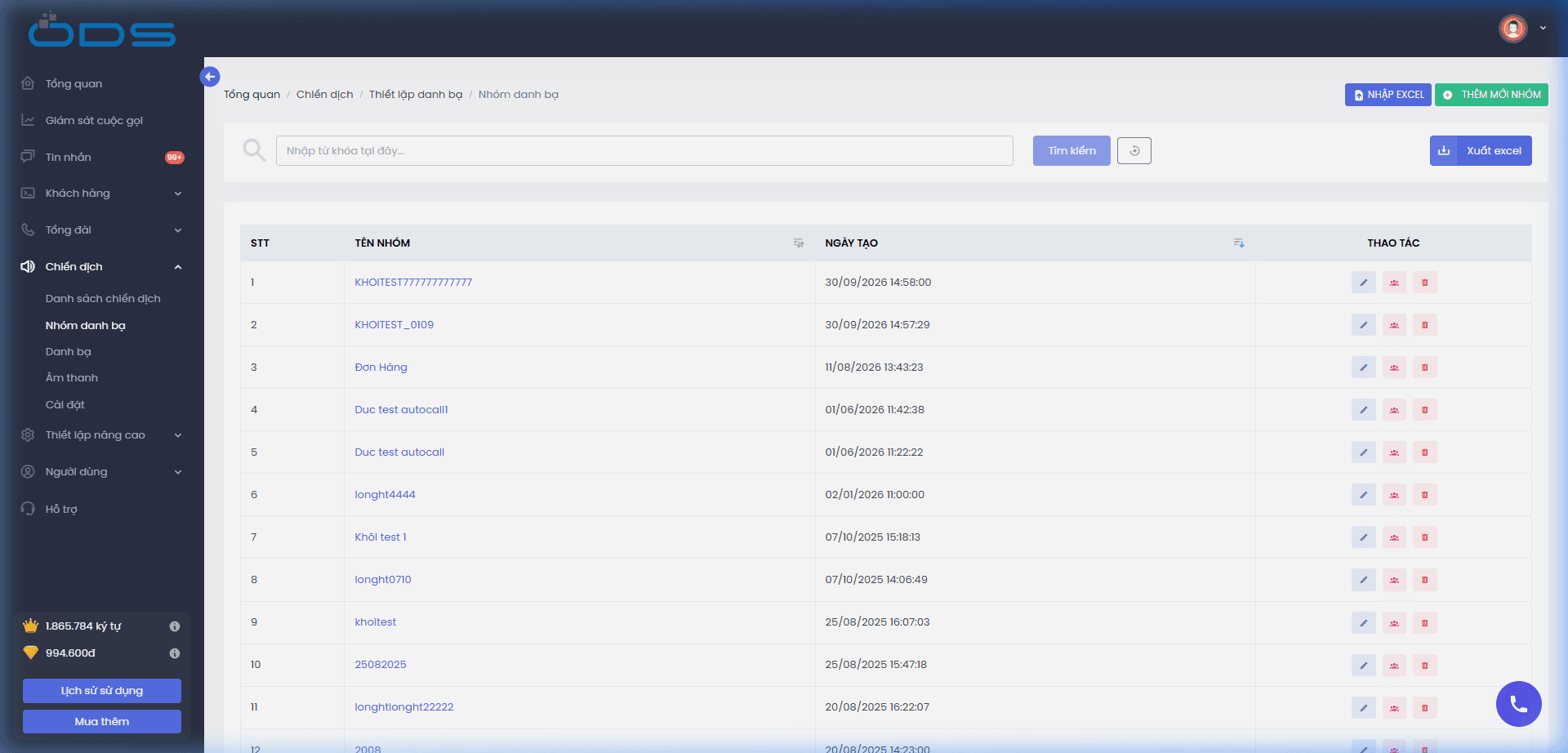
Các thành phần quản lý chính trên bảng:
| Thành phần | Chức năng chi tiết |
|---|---|
| THÊM MỚI NHÓM | Mở cửa sổ khởi tạo nhóm danh bạ mới từ danh sách khách hàng sẵn có. |
| NHẬP EXCEL | Nhập danh sách nhóm và thành viên hàng loạt từ tệp Excel. |
| Thanh tìm kiếm & Xuất excel | Tra cứu nhóm danh bạ theo tên gọi và trích xuất dữ liệu báo cáo. |
| Cột TÊN NHÓM | Tên phân loại đại diện cho tệp khách hàng của chiến dịch. |
| Cột NGÀY TẠO | Thời gian nhóm danh bạ được khởi tạo trên hệ thống. |
| Cột THAO TÁC | Chỉnh sửa tên nhóm, xem/cập nhật danh sách thành viên trong nhóm hoặc xóa nhóm. |
Tạo mới nhóm danh bạ
Khi gom các liên hệ có sẵn vào một nhóm chiến dịch mới, bạn thực hiện theo các bước sau:
Mở cửa sổ thêm nhóm danh bạ
Tại giao diện Nhóm danh bạ, nhấn nút THÊM MỚI NHÓM màu xanh lá ở góc trên bên phải.
Kết quả mong đợiModal Thêm nhóm danh bạ xuất hiện trên màn hình.
Đặt tên nhóm danh bạ
Nhập tên định danh vào trường Tên nhóm (*). Nên đặt tên theo cấu trúc gợi nhớ rõ ràng gắn với mục tiêu chiến dịch (ví dụ: KH_UuTien_Thang10, NhacPhi_KhuVuc_HCM).
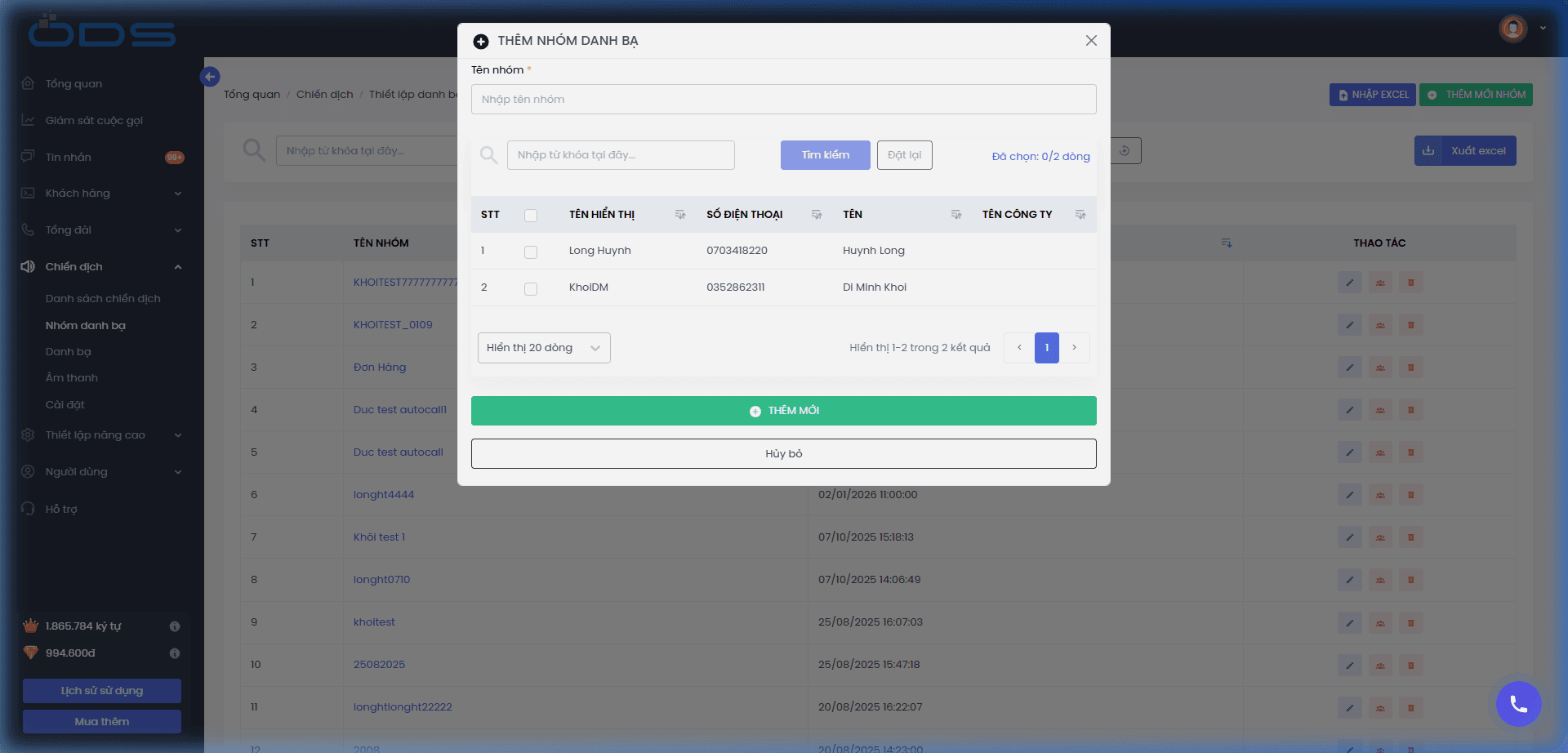
Kết quả mong đợiNhóm được định danh rõ ràng trên hệ thống.
Tìm kiếm và chọn liên hệ theo tên gợi nhớ
Sử dụng thanh tìm kiếm phía trên bảng danh sách liên hệ để lọc nhanh khách hàng:
- Nhập từ khóa Tên hiển thị (Tên gợi nhớ) hoặc Số điện thoại vào ô tìm kiếm và nhấn nút Tìm kiếm.
- Tích chọn vào ô checkbox trước các liên hệ cần đưa vào nhóm, hoặc tích chọn ô vuông trên cùng của cột để chọn tất cả liên hệ đang hiển thị.
- Quan sát chỉ số Đã chọn: X/Y dòng ở góc phải để kiểm soát chính xác số lượng người nhận được gán vào nhóm.
Kết quả mong đợiDanh sách liên hệ mục tiêu được đánh dấu chọn đầy đủ.
Lưu cấu hình nhóm danh bạ
Nhấn nút THÊM MỚI màu xanh lá ở phía dưới để hoàn tất quy trình tạo nhóm.
Kết quả mong đợiHệ thống ghi nhận nhóm mới và hiển thị trực tiếp trên bảng danh sách.
Mẹo gom nhóm nhanh với Tên gợi nhớ
Khi thêm khách hàng ở phân hệ danh bạ, nếu bạn đã quy ước đặt Tên hiển thị (Tên gợi nhớ) có chứa hậu tố nhận diện (ví dụ: _VIP, _MienBac, _NoCuoc), tại bước tạo nhóm này bạn chỉ cần gõ hậu tố đó vào ô tìm kiếm là hệ thống sẽ tự động lọc ra toàn bộ khách hàng phù hợp để bạn chọn hàng loạt chỉ trong 1 thao tác.
Nhập nhóm danh bạ từ tệp Excel
Bên cạnh cách gom nhóm thủ công, hệ thống hỗ trợ đưa trực tiếp danh sách thành viên vào nhóm thông qua tệp bảng tính:
- Nhấn nút NHẬP EXCEL màu xanh dương trên thanh tác vụ của trang Nhóm danh bạ.
- Tải tệp mẫu Excel từ hệ thống và điền danh sách gồm: Tên nhóm, Số điện thoại và Tên hiển thị của khách hàng.
- Kéo thả tệp vào vùng tải lên và nhấn TẢI LÊN để hệ thống tự động khởi tạo nhóm cùng các thành viên tương ứng.
Ứng dụng nhóm danh bạ trong chiến dịch cuộc gọi
Sau khi tạo thành công, nhóm danh bạ sẽ là nguồn dữ liệu trực tiếp phục vụ các chiến dịch gọi tự động:
- Tại Bước 1 (Nguồn khách hàng) của quy trình thiết lập chiến dịch Auto Call, chọn mục Nhóm danh bạ.
- Tích chọn tên nhóm vừa tạo (ví dụ:
KH_UuTien_Thang10). - Hệ thống tự động nạp toàn bộ danh sách thuê bao trong nhóm vào hàng đợi quay số của chiến dịch mà không cần chọn lại từng số điện thoại.
Kiểm tra kết quả
Sau khi lưu nhóm danh bạ, xác nhận cấu hình theo các tiêu chí sau:
- Nhóm mới xuất hiện trên bảng danh sách với đúng TÊN NHÓM đã đặt.
- Nhấn vào biểu tượng nhóm người ở cột Thao tác để kiểm tra lại toàn bộ thành viên vừa gán vào nhóm.
- Chuyển sang tính năng tạo chiến dịch và xác nhận nhóm có tên trong danh sách lựa chọn nguồn khách hàng.
Xử lý sự cố thường gặp
Nguyên nhân:
- Khách hàng chưa được thêm vào Danh bạ tổng đài trước đó.
- Từ khóa tìm kiếm viết sai chính tả hoặc không khớp với Tên hiển thị / Số điện thoại đã lưu.
Cách xử lý:
- Mở menu Chiến dịch → Danh bạ để kiểm tra xem số điện thoại khách hàng đã tồn tại hay chưa.
- Nhấn nút Đặt lại trong cửa sổ tạo nhóm để xóa bộ lọc tìm kiếm và tải lại toàn bộ danh bạ.
Nguyên nhân:
- Danh sách khách hàng của chiến dịch có sự thay đổi theo thời gian thực.
Cách xử lý:
- Tại bảng danh sách nhóm, nhấn biểu tượng thành viên (hình người) tại cột Thao tác của nhóm cần sửa.
- Tích chọn thêm liên hệ mới hoặc bỏ dấu tích ở các liên hệ cần gỡ ra khỏi nhóm, sau đó nhấn Lưu thay đổi.