
Tổng quan giao diện CloudFile
Nhận biết Dashboard, thanh điều hướng, Files App và khu vực cài đặt cá nhân trên Web Portal.
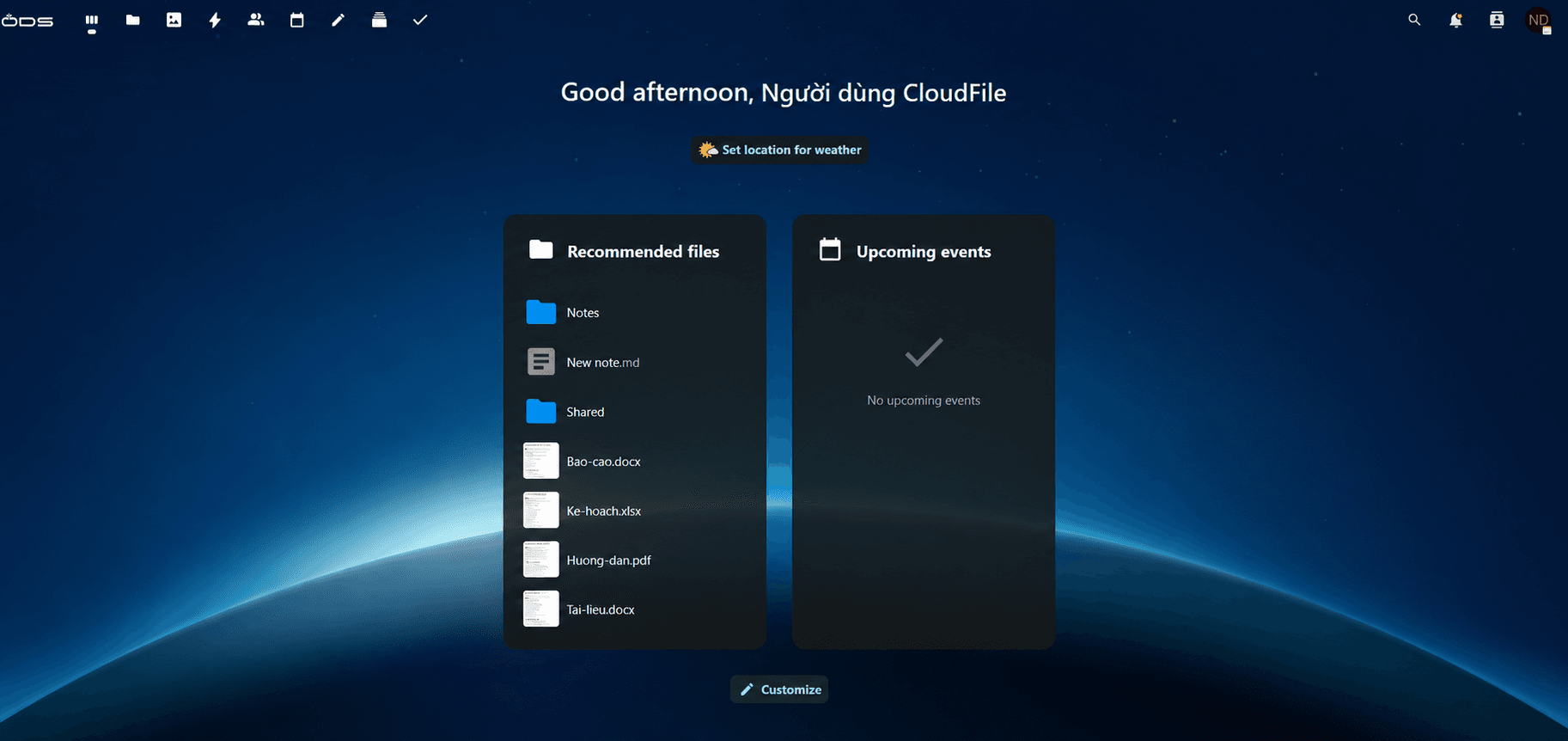
Sau khi đăng nhập, CloudFile hiển thị một không gian làm việc gồm Dashboard, thanh điều hướng ứng dụng, khu vực tiện ích và Files App. Trang này giúp bạn xác định vị trí của từng nhóm chức năng trước khi thao tác.
Dashboard
Dashboard tổng hợp thông tin trong ngày, gồm lời chào và trạng thái người dùng, tệp gần đây, việc cần làm, lịch trình và thư mới khi hệ thống có tích hợp email. Nút Customize ở cuối trang dùng để thêm, bớt hoặc sắp xếp widget.
Thanh điều hướng trên cùng
Thanh điều hướng xuất hiện ở đầu màn hình và chứa các ứng dụng được cài đặt.

| Khu vực | Nội dung |
|---|---|
| Menu ứng dụng | Files, Photos, Activity, Talk, Contacts, Calendar và các ứng dụng khác đã được cài đặt. |
| Unified Search | Tìm tên tệp, nội dung văn bản, người dùng, sự kiện lịch hoặc tin nhắn tại một nơi. |
| Notifications | Thông báo khi có tệp được chia sẻ, người khác nhắc tên bạn hoặc sắp đến giờ họp. |
| Contacts Menu | Tìm nhanh thông tin đồng nghiệp. |
| User Menu | Mở cài đặt cá nhân và lệnh đăng xuất. |
Files App
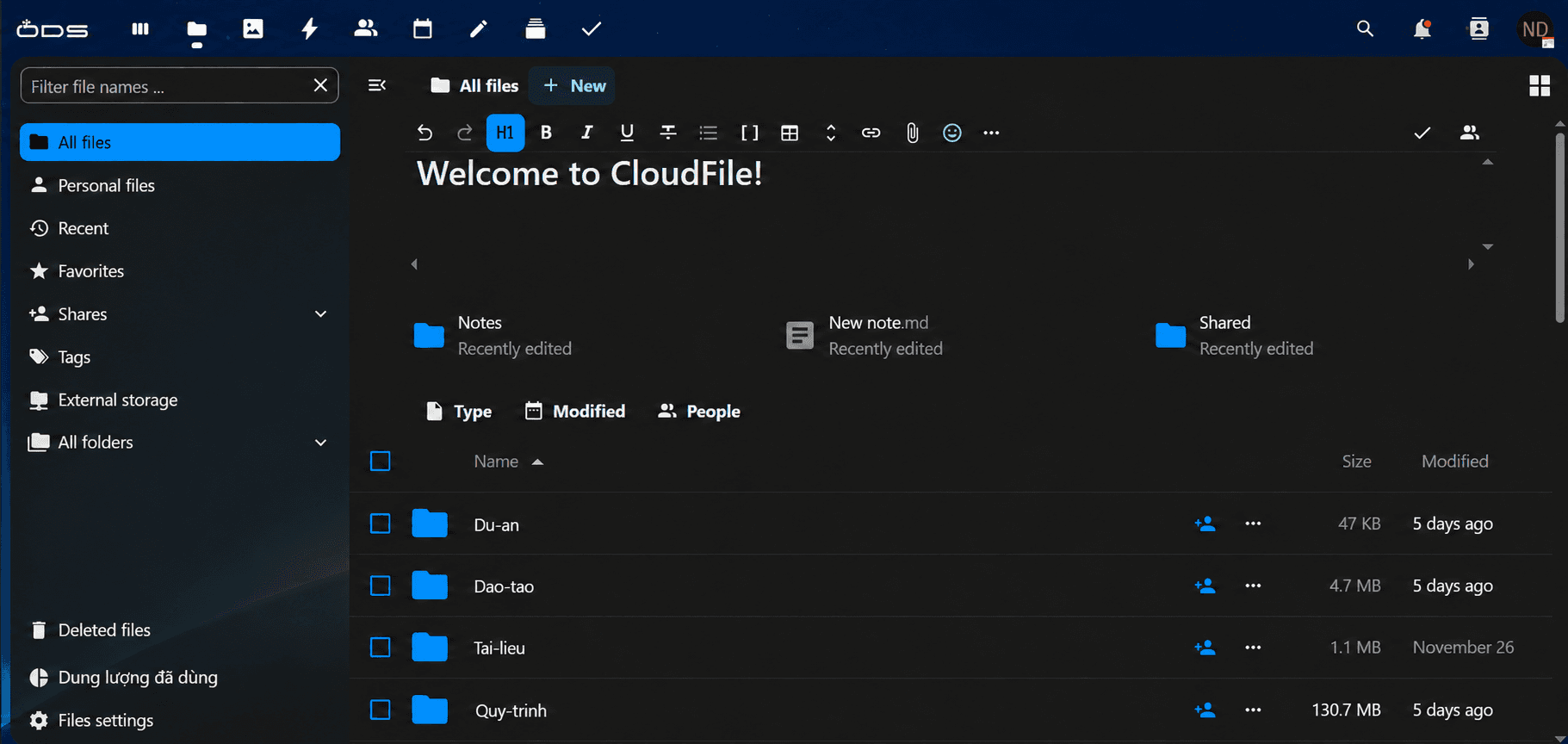
Files App là khu vực quản lý dữ liệu thường xuyên. Giao diện gồm thanh lọc bên trái, danh sách tệp ở giữa và bảng chi tiết khi bạn chọn một tệp.
Thanh bên trái
- All files: toàn bộ thư mục gốc.
- Recent: các tệp vừa mở hoặc chỉnh sửa.
- Favorites: các tệp được đánh dấu yêu thích.
- Shares: dữ liệu được chia sẻ với bạn hoặc do bạn chia sẻ.
- Deleted files: dữ liệu đã xóa và có thể khôi phục.
Danh sách tệp ở giữa
- Breadcrumb: cho biết vị trí hiện tại và giúp quay lại thư mục cha.
- List/Grid view: chuyển đổi cách hiển thị danh sách hoặc lưới.
- Menu ba chấm: mở các thao tác đổi tên, tải xuống, di chuyển, sao chép hoặc xóa.
Bảng chi tiết bên phải
Khi chọn một tệp hoặc mở tab chi tiết, bảng này hiển thị Activity, Sharing, Versions và Comments của tệp đang chọn.
Cài đặt cá nhân
Mở Avatar → Settings để cập nhật thông tin cá nhân, số điện thoại, email, ảnh đại diện; đổi mật khẩu hoặc bật 2FA; chuyển Light/Dark mode; và đặt trạng thái như đang bận hoặc nghỉ phép.