
Đăng nhập CloudFile
Hướng dẫn đăng nhập Web Portal, bảo vệ tài khoản trong lần đầu sử dụng và đăng xuất an toàn.
Đăng nhập Web Portal để truy cập dữ liệu CloudFile trên trình duyệt. Sau lần đăng nhập đầu tiên, bạn có thể đổi mật khẩu và kích hoạt 2FA để bổ sung lớp xác thực cho tài khoản.
Trước khi bắt đầu
- Chuẩn bị domain CloudFile riêng do Quản trị viên cung cấp:
https://[URL_DOMAIN_CLOUD_CUA_BAN]. - Chuẩn bị Username hoặc email công việc và mật khẩu được cấp.
- Không dùng tùy chọn giữ đăng nhập trên máy tính công cộng hoặc thiết bị của người khác.
Đăng nhập và bảo vệ tài khoản
Mở Web Portal của doanh nghiệp
Mở Google Chrome, Firefox hoặc Microsoft Edge, sau đó truy cập domain CloudFile được cấp.
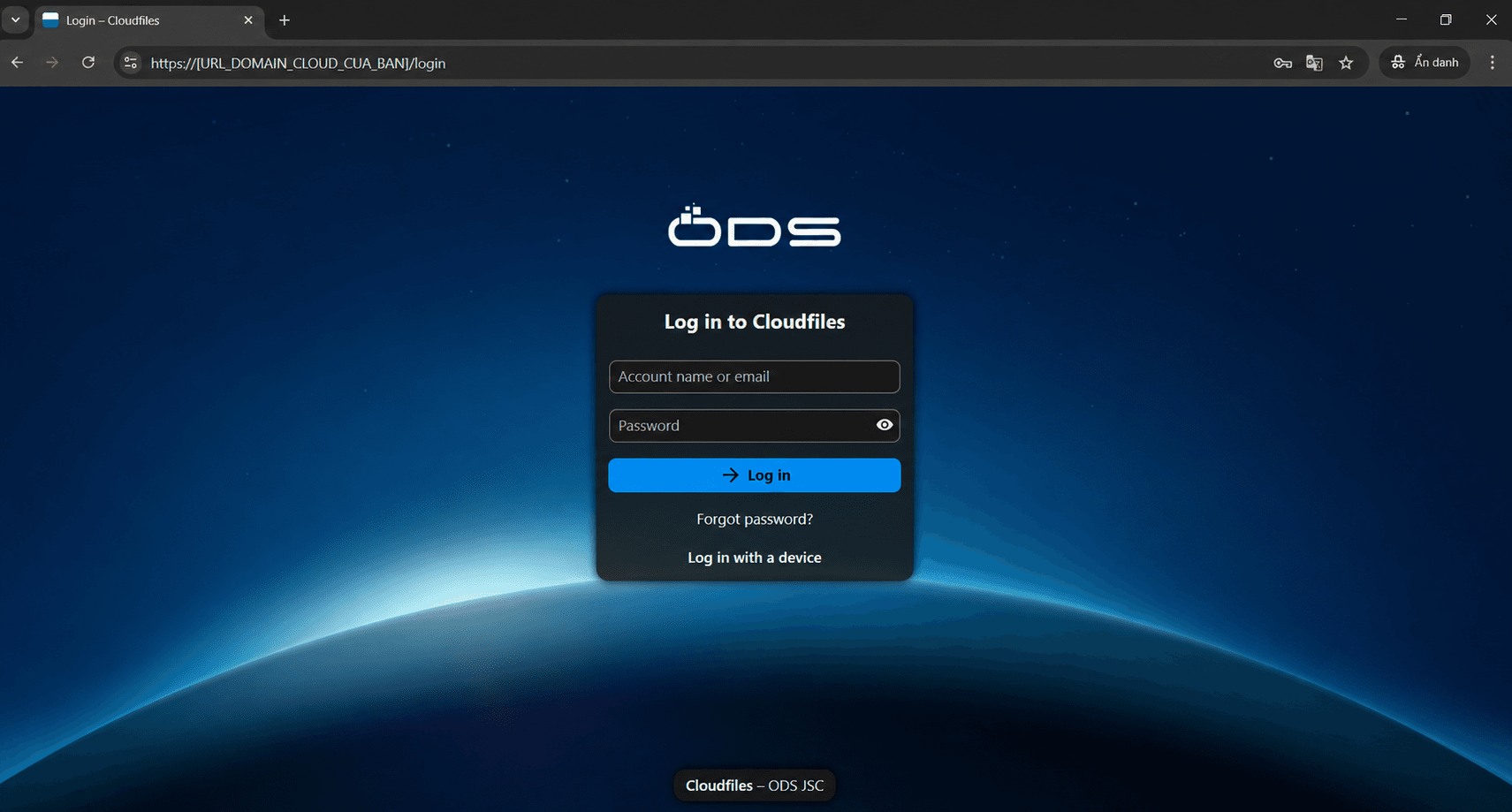
Kết quả mong đợiMàn hình đăng nhập hiển thị trường Account name or email, Password và nút Log in.
Nhập thông tin tài khoản
Nhập Username hoặc email công việc vào trường tài khoản, nhập mật khẩu và chọn Log in hoặc nhấn Enter.
Keep me logged in giúp duy trì trạng thái đăng nhập cho những lần truy cập sau. Chỉ bật tùy chọn này trên máy tính cá nhân an toàn; không bật trên máy tính công cộng hoặc thiết bị của người khác.
Kết quả mong đợiHệ thống xác thực tài khoản và mở không gian làm việc CloudFile.
Đổi mật khẩu ban đầu
Chọn Avatar ở góc trên bên phải, mở Settings → Security. Tại mục Password, nhập mật khẩu hiện tại và mật khẩu mới.
Kết quả mong đợiTài khoản sử dụng mật khẩu mới thay cho mật khẩu được cấp ban đầu.
Kích hoạt xác thực hai bước
Trong trang Security, tìm Two-Factor Authentication và bật TOTP. Dùng Google Authenticator hoặc Microsoft Authenticator quét mã QR, sau đó nhập mã xác thực từ điện thoại.
Kết quả mong đợi2FA được kích hoạt cho tài khoản CloudFile.
Đăng xuất khi kết thúc
Chọn Avatar ở góc trên bên phải và chọn Log out, đặc biệt khi bạn đang sử dụng thiết bị không thuộc sở hữu của mình.
Kết quả mong đợiPhiên làm việc CloudFile được đóng.
Kiểm tra kết quả
- Sau khi đăng nhập, CloudFile hiển thị Dashboard hoặc không gian làm việc được cấu hình cho tài khoản.
- Mật khẩu mới được lưu sau lần đổi đầu tiên.
- Khi 2FA đã bật, tài khoản sử dụng mã TOTP trong quy trình xác thực.
- Sau khi chọn Log out, hệ thống quay lại màn hình đăng nhập.
Xử lý sự cố
Tại màn hình đăng nhập, chọn Forgot password?, nhập Username hoặc email, chọn đặt lại mật khẩu và kiểm tra email nhận liên kết tạo mật khẩu mới.
Nếu không nhận được email hoặc hệ thống báo lỗi, liên hệ Quản trị viên của đơn vị để được hỗ trợ cấp lại mật khẩu.
Nguồn GitBook ghi nhận hệ thống có thể tạm khóa hoặc làm chậm đăng nhập sau nhiều lần nhập sai mật khẩu, thường là 5 lần. Chờ khoảng 30 giây đến 1 phút rồi thử lại bằng thông tin chính xác.
Mỗi khách hàng được cung cấp domain riêng. Liên hệ Quản trị viên để nhận đúng địa chỉ thay cho placeholder https://[URL_DOMAIN_CLOUD_CUA_BAN].