
Tải, cài đặt và đăng nhập Mobile App
Hướng dẫn tìm ứng dụng Nextcloud trên Android hoặc iOS, kết nối CloudFile và cấp quyền cần thiết.
Trước khi bắt đầu
- Chuẩn bị điện thoại Android hoặc iPhone/iPad có kết nối Wi-Fi, 4G hoặc 5G.
- Chuẩn bị domain
https://[URL_DOMAIN_CLOUD_CUA_BAN], username/email công việc và mật khẩu hoặc SSO của đơn vị. - Chỉ tìm ứng dụng Nextcloud trong store; không cài Nextcloud Talk cho quy trình quản lý tệp này.
- Cài ứng dụng bằng cách tìm Nextcloud trực tiếp trong store; tài liệu không cung cấp link tải trực tiếp.
Cần bổ sung: xác nhận phiên bản Android/iOS tối thiểu và yêu cầu dung lượng được ODS hỗ trợ chính thức (Q-CLIENT-SYSTEM-01).
Cài đặt ứng dụng
Mở store trên điện thoại
Trên Android, mở Google Play Store. Trên iPhone hoặc iPad, mở App Store và chọn Search/Tìm kiếm.
Kết quả mong đợiThanh tìm kiếm ứng dụng xuất hiện.
Tìm ứng dụng Nextcloud
Nhập Nextcloud, chọn ứng dụng Nextcloud dùng để quản lý tệp và không chọn Nextcloud Talk.
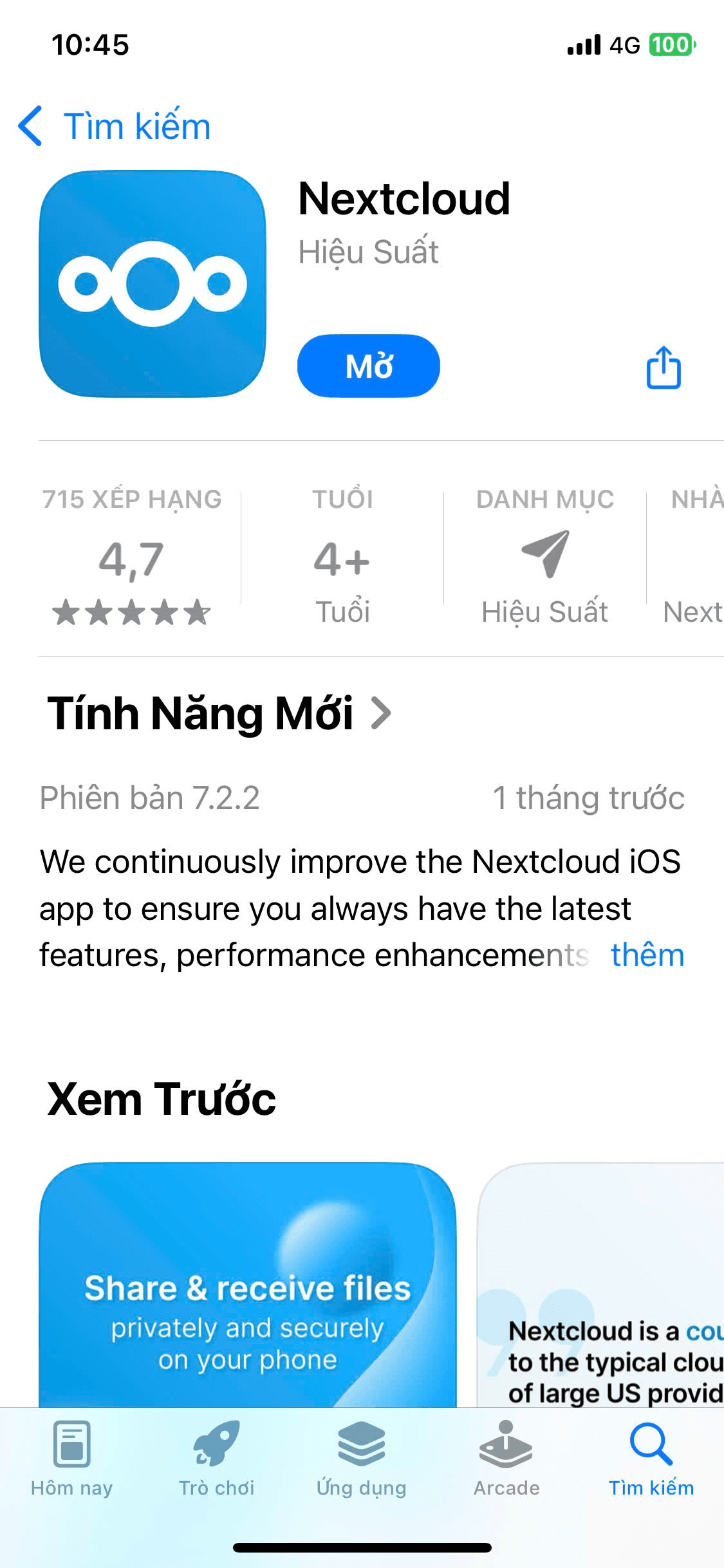
Kết quả mong đợiTrang thông tin ứng dụng Nextcloud mở trong store.
Cài đặt và mở ứng dụng
Chọn Install/Cài đặt trên Android hoặc GET/Tải trên iOS. Sau khi hoàn tất, chọn Open/Mở.
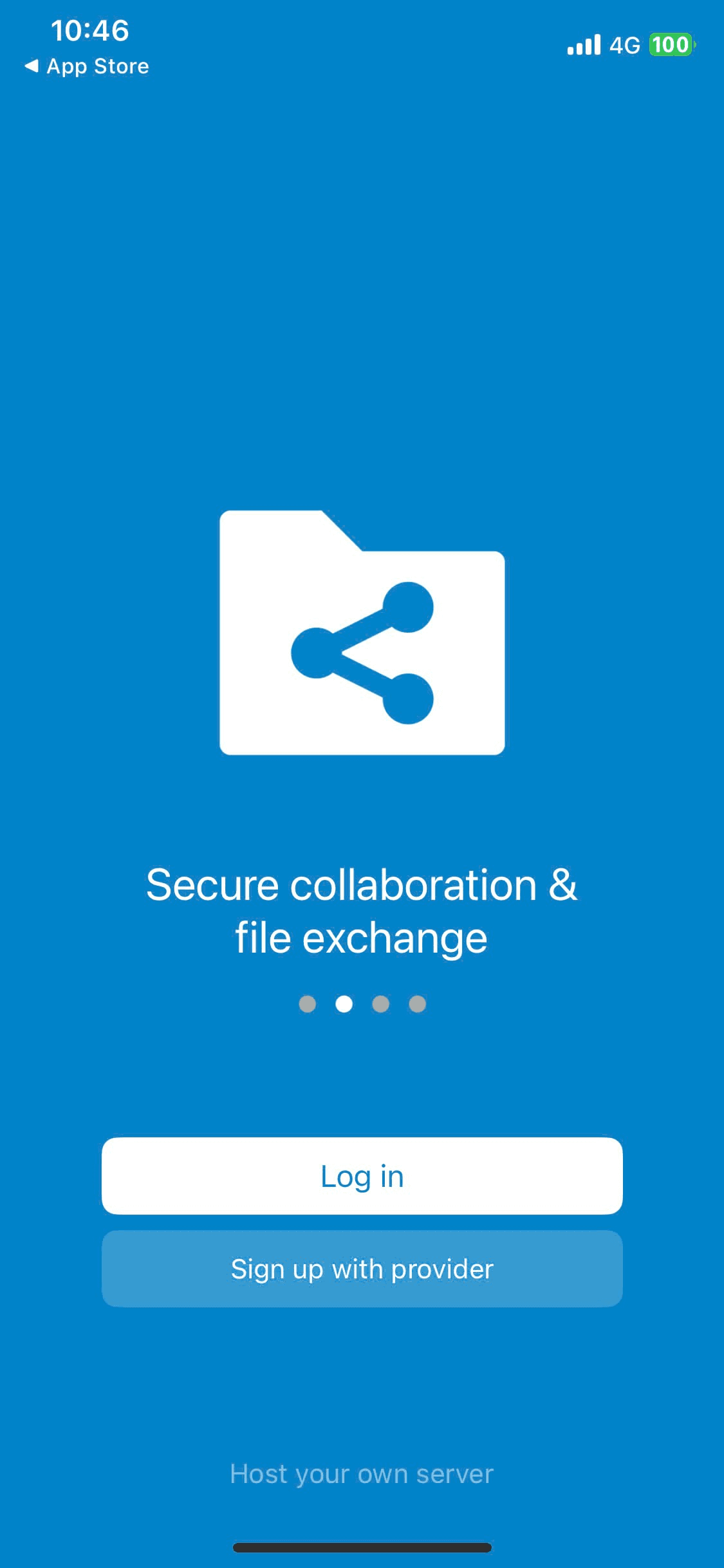
Kết quả mong đợiMàn hình chào mừng Nextcloud hiển thị nút Log in.
Đăng nhập CloudFile
Bắt đầu đăng nhập
Chọn Log in trên màn hình chào mừng.
Kết quả mong đợiỨng dụng hiển thị trường Server address.
Nhập domain của đơn vị
Nhập https://[URL_DOMAIN_CLOUD_CUA_BAN] rồi chọn Next/Continue. Giữ https:// và không thêm /login, /index.php hoặc /apps.
Kết quả mong đợiỨng dụng kết nối đến trang xác thực của CloudFile.
Xác thực tài khoản
Nhập username hoặc email công việc, mật khẩu hoặc thực hiện SSO theo cấu hình của đơn vị, sau đó chọn Log in.
Kết quả mong đợiỨng dụng xác thực tài khoản và bắt đầu tải danh sách tệp, thư mục.
Cần bổ sung: xác nhận CloudFile ODS có hỗ trợ quy trình Log in with QR Code trên Mobile App hay không; nguồn nhắc QR nhưng chỉ mô tả các bước đăng nhập bằng domain và tài khoản (Q-MOBILE-LOGIN-01).
Cấp quyền trên điện thoại
Chọn quyền ảnh và tệp
Trên Android, chọn Allow/Cho phép khi ứng dụng yêu cầu quyền Files/Storage. Trên iOS, chọn quyền truy cập toàn bộ ảnh nếu dùng Auto-upload, hoặc chỉ chọn các ảnh cần thiết.
Kết quả mong đợiỨng dụng có thể tải tệp, ảnh và video được bạn cho phép lên CloudFile.
Cấp quyền camera khi cần
Chọn Allow/Cho phép nếu bạn muốn chụp ảnh hoặc dùng Document Scanner để tạo tệp PDF.
Kết quả mong đợiCamera có thể được mở từ nút thêm dữ liệu của ứng dụng.
Chọn quyền thông báo và vị trí
Bật Notifications nếu muốn nhận trạng thái upload/download, dữ liệu được chia sẻ hoặc thông báo từ Quản trị viên. Trên iOS, quyền Location là tùy chọn và chỉ cần khi muốn gắn vị trí vào ảnh.
Kết quả mong đợiỨng dụng chỉ sử dụng các quyền bổ sung mà bạn đã chọn.
Nhận biết màn hình chính
- Menu: mở Settings và thông tin tài khoản.
- Search: tìm tệp hoặc thư mục.
- More: mở các tùy chọn bổ sung.
- Thư mục/Tệp: chạm để mở hoặc xem.
- Nút Add (+): tải tệp, chụp ảnh hoặc quét tài liệu.
- Bottom tabs: truy cập Files, Upload, Shares và More khi các tab này xuất hiện trên phiên bản ứng dụng đang dùng.
Cần bổ sung: ảnh đã ẩn danh của màn hình chính sau khi đăng nhập (Q-IMAGE-MOBILE-01).
Kiểm tra kết quả
- Ứng dụng mở đúng tài khoản và hiển thị danh sách tệp/thư mục CloudFile.
- Domain được lưu đúng theo địa chỉ riêng của đơn vị.
- Nút thêm dữ liệu có thể mở tệp hoặc camera theo quyền đã cấp.
- Một tệp thử nghiệm mở được; dữ liệu đánh dấu offline vẫn truy cập được sau khi đã tải về thiết bị.
Xử lý sự cố
Tìm từ khóa Nextcloud và kiểm tra tên ứng dụng. Không chọn Nextcloud Talk vì đây không phải ứng dụng quản lý tệp được mô tả trong hướng dẫn.
Kiểm tra domain bắt đầu bằng https:// và không có /login, /index.php hoặc /apps. Dùng đúng domain do Quản trị viên của đơn vị cung cấp.
Mở Settings của điện thoại và kiểm tra quyền Photos/Files/Storage hoặc Camera cho Nextcloud. Chỉ bật quyền cần cho tác vụ của bạn.
Kiểm tra bạn đã dùng đúng tài khoản và domain, giữ kết nối mạng và chờ lần tải dữ liệu đầu tiên hoàn tất.