
Cài đặt Softphone Zoiper trên máy tính
Hướng dẫn cài đặt và cấu hình tài khoản máy nhánh SIP tổng đài ODS trên phần mềm Zoiper 5 và Zoiper 3 cho máy tính PC/Laptop.
Zoiper là ứng dụng Softphone VoIP đa nền tảng (Windows, macOS, Linux) cho phép nhân viên tổng đài biến máy tính cá nhân hoặc laptop thành thiết bị nghe gọi chuyên nghiệp thông qua tai nghe chụp tai (headset).
Trước khi bắt đầu
- Quản trị viên cần tạo trước số máy nhánh và cung cấp Mật khẩu SIP, Địa chỉ máy chủ SIP trên Portal ODS.
- Máy tính cần trang bị tai nghe có micro hoạt động tốt và kết nối Internet ổn định.
- Cho phép quyền truy cập Micro (Microphone permission) cho phần mềm Zoiper trên hệ điều hành.
1. Lấy thông tin tài khoản SIP trên Portal ODS
Để cấu hình máy nhánh trên Zoiper, nhân viên hoặc quản trị viên lấy thông tin xác thực từ trang quản trị ODS:
- Đăng nhập vào trang quản trị tổng đài ODS:
https://app.ods.vn/. - Truy cập menu Tổng đài → Cài đặt tổng đài → Nhân viên.
- Tại danh sách nhân viên, chọn biểu tượng Chỉnh sửa (cây bút) của máy nhánh cần sử dụng để xem chi tiết thông số xác thực SIP.
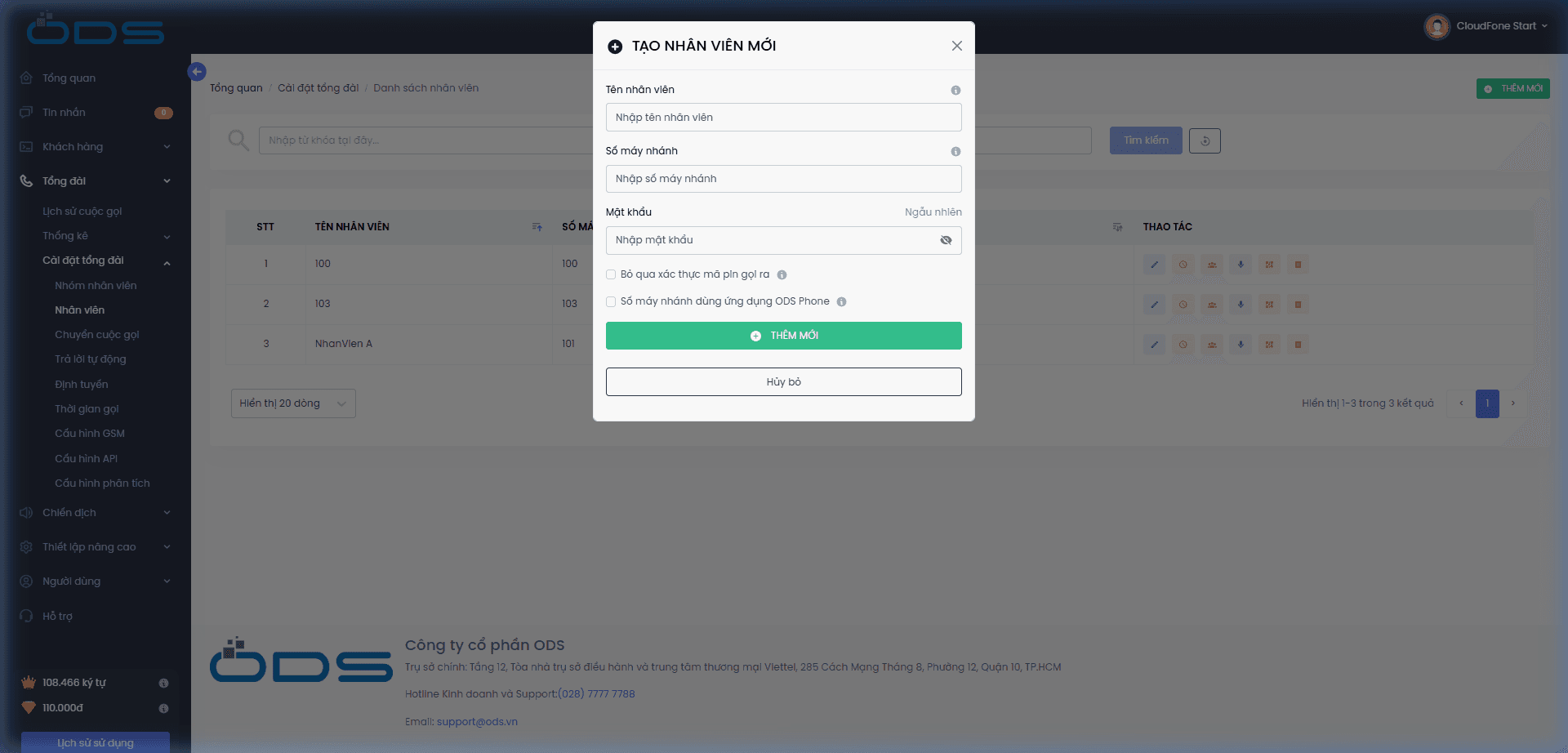
Bảng đối chiếu thông tin từ Portal ODS sang giao diện cấu hình Zoiper:
| Thông số trên ODS Portal | Trường tương ứng trên Zoiper | Ví dụ thực tế |
|---|---|---|
| Số máy nhánh | Username / Login (<máy_nhánh>@<server>:<port>) | [email protected]:51000 |
| Mật khẩu | Password | MatKhau@123 |
| Tên miền / IP Tổng đài | Hostname or Provider | sip.ods.vn:51000 |
| Port SIP | Cổng dịch vụ SIP ODS | 51000 (hoặc 5060) |
2. Cấu hình trên Zoiper 5 (Phiên bản khuyến nghị)
Zoiper 5 là phiên bản mới nhất, tối ưu giao diện hiện đại và cải tiến chất lượng âm thanh đàm thoại.
Bước 1: Tải và cài đặt Zoiper 5
Tải bộ cài đặt chính thức tại liên kết: Zoiper 5 Download.
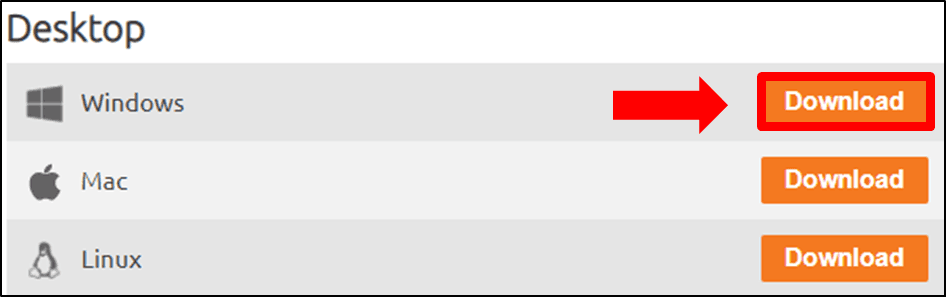
Tiến hành cài đặt theo các bước mặc định của trình cài đặt. Khi mở ứng dụng lần đầu, chọn Continue as a Free user để sử dụng phiên bản miễn phí.
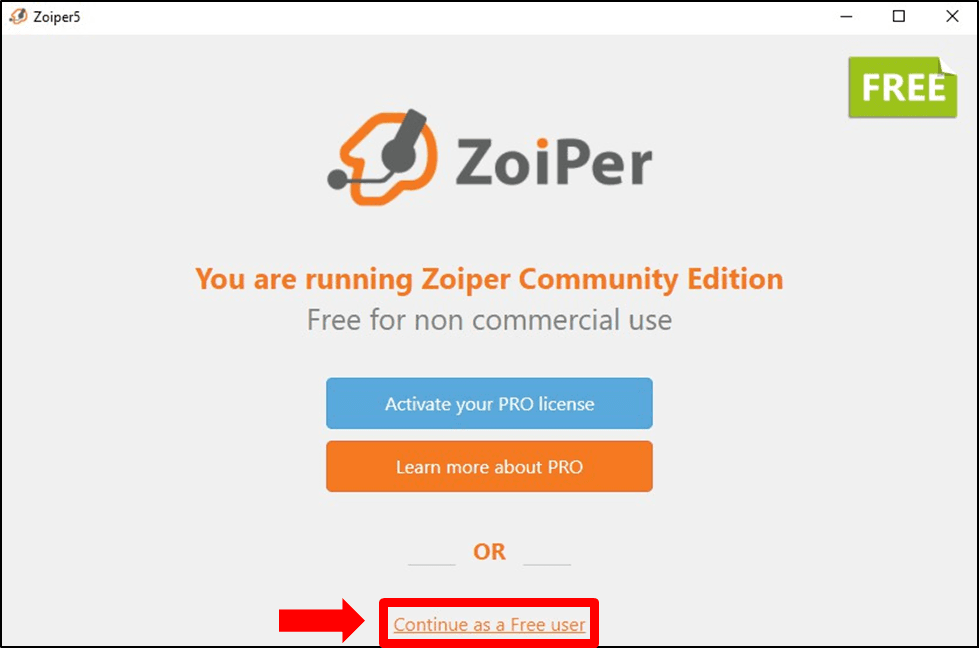
Kết quả mong đợiMàn hình đăng nhập tài khoản Softphone xuất hiện.
Bước 2: Đăng ký tài khoản SIP trên Zoiper 5
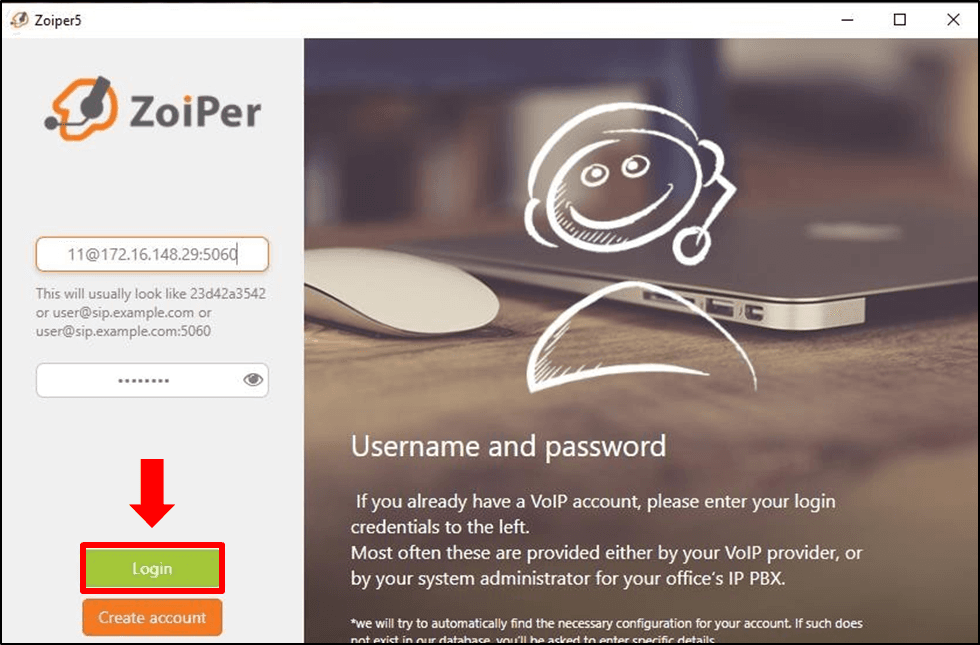
Tại màn hình đăng nhập ban đầu của Zoiper 5, tiến hành khai báo các thông số SIP:
- Username / Login: Nhập theo cú pháp
số_máy_nhánh@địa_chỉ_tổng_đài:port(Ví dụ:[email protected]:51000). - Password: Nhập mật khẩu SIP của số máy nhánh.
- Nhấn nút Login.
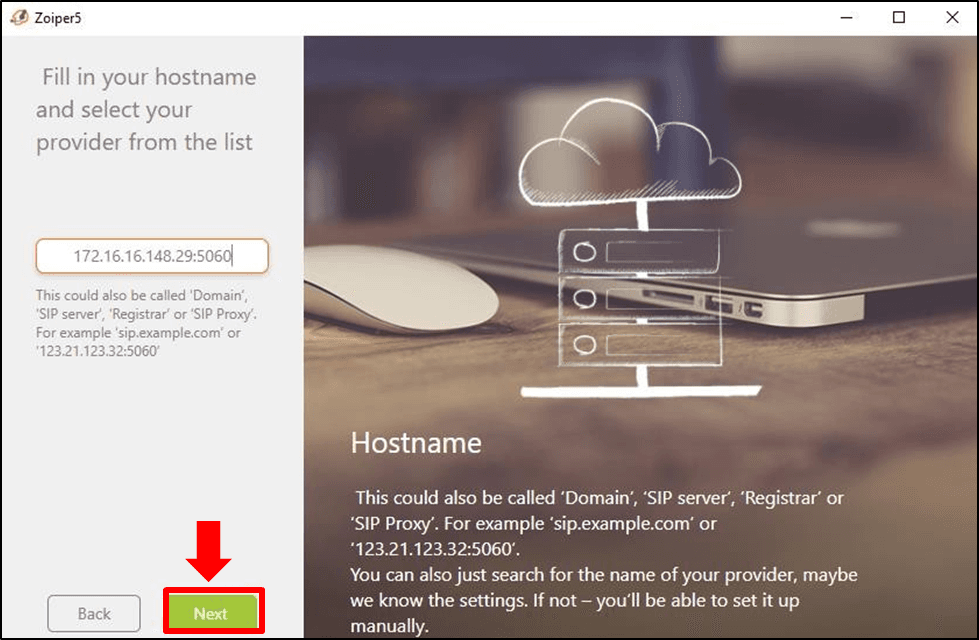
- Tại mục Hostname or Provider, nhập
địa_chỉ_tổng_đài:port(Ví dụ:sip.ods.vn:51000) rồi nhấn Next. - Màn hình Authentication and Outbound proxy hiển thị: Không cần điền thông tin, nhấn Skip để tiếp tục.
- Zoiper 5 sẽ tự động quét cấu hình kết nối mạng (Searching for configuration). Khi dòng SIP UDP xuất hiện chữ màu xanh lá Found, nhấn Next.
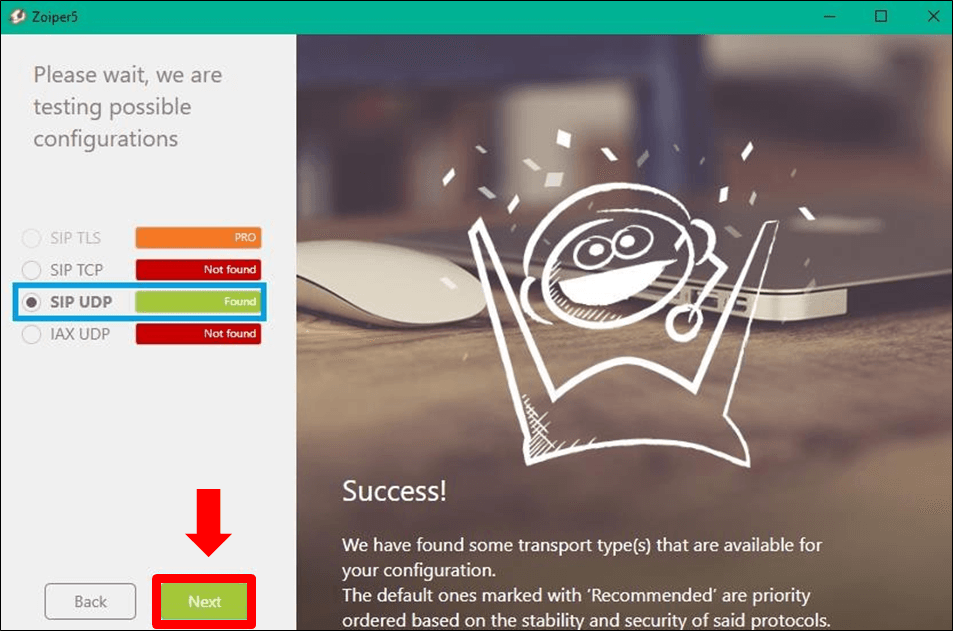
Kết quả mong đợiTài khoản máy nhánh SIP được đăng ký thành công trên Zoiper 5.
Bước 3: Tối ưu âm thanh và tắt tính năng STUN
Để tránh hiện tượng cuộc gọi bị ngắt quãng hoặc mất âm thanh một chiều do cơ chế NAT của Router mạng:
- Nhấn vào biểu tượng Cài đặt (hình bánh răng) ở góc trên bên phải màn hình Zoiper 5.
- Chọn menu Accounts → nhấp vào tài khoản SIP vừa cấu hình.
- Chuyển sang tab Advanced → cuộn xuống mục Network related settings.
- Bỏ chọn (uncheck) ô Use STUN.
- Nhấn dấu X để lưu lại và quay lại giao diện chính.
Kết quả mong đợiThiết bị sẵn sàng thực hiện cuộc gọi với luồng âm thanh thoại ổn định.
3. Cấu hình trên Zoiper 3 (Phiên bản Classic)
Zoiper 3 (Classic) là phiên bản nhẹ, phù hợp với các dòng máy tính cấu hình văn phòng cơ bản.
Bước 1: Tải và cài đặt Zoiper 3
Tải bộ cài đặt phiên bản Classic tại liên kết: Zoiper Classic Download.
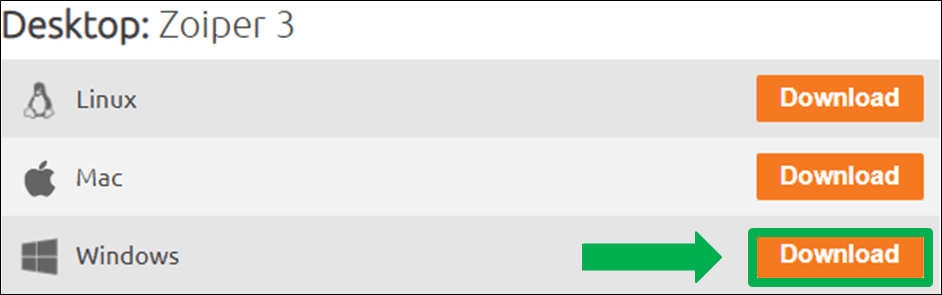
Cài đặt ứng dụng theo hướng dẫn mặc định của bộ cài đặt trên máy tính.
Bước 2: Khai báo tài khoản SIP mới
Khởi động ứng dụng Zoiper 3 và thực hiện theo các bước sau:
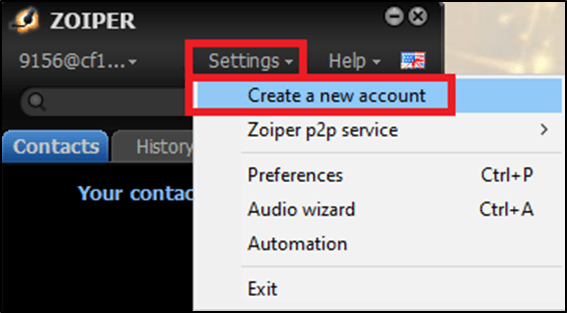
- Trên thanh menu trên cùng, chọn Settings → chọn Create a new account.
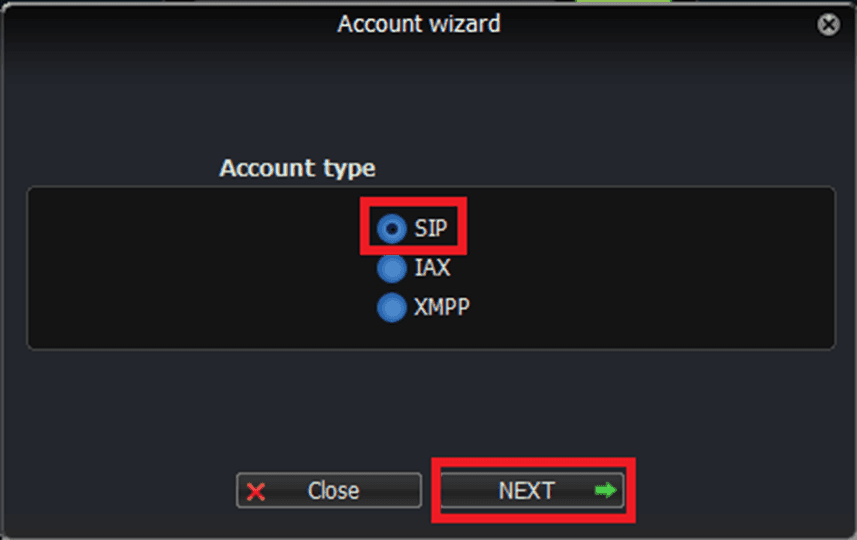
- Tại cửa sổ chọn loại giao thức (Account type), chọn SIP → nhấn Next.
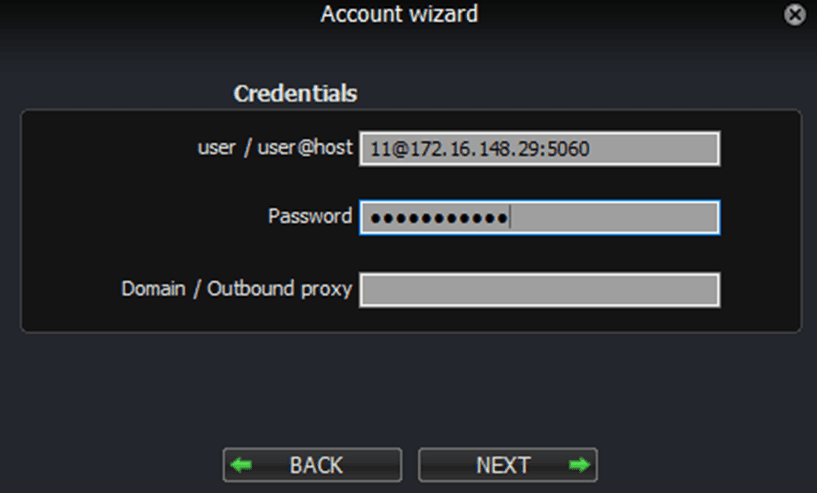
- Nhập thông tin tài khoản SIP:
- user / user@host: Nhập theo cú pháp
số_máy_nhánh@địa_chỉ_tổng_đài:port(Ví dụ:[email protected]:51000). - Password: Nhập mật khẩu SIP của số máy nhánh.
- user / user@host: Nhập theo cú pháp
- Nhấn Next 2 lần. Chờ phần mềm gửi gói tin xác thực đến máy chủ tổng đài ODS cho đến khi xuất hiện thông báo thành công.
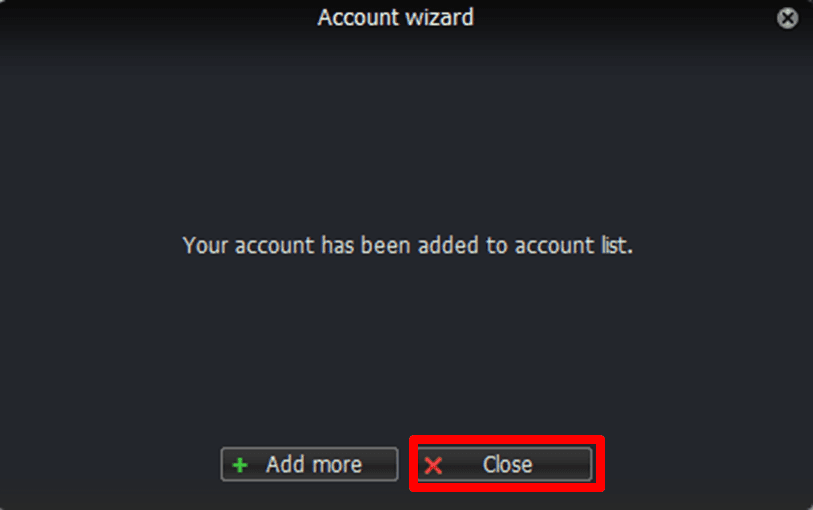
- Nhấn Close để hoàn tất quá trình đăng ký.
Bước 3: Xác nhận trạng thái kích hoạt
- Vào menu Settings → chọn Preferences.
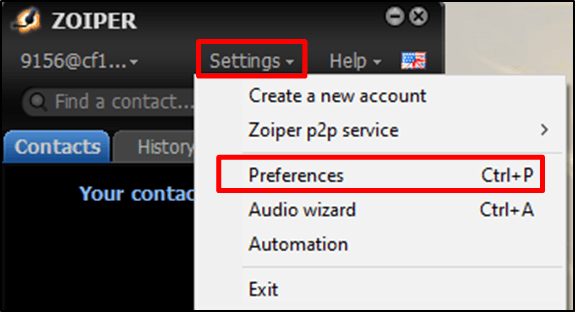
- Trong danh sách tài khoản tại mục Accounts, kiểm tra thấy tài khoản máy nhánh có dấu tích xanh bên cạnh biểu tượng SIP.
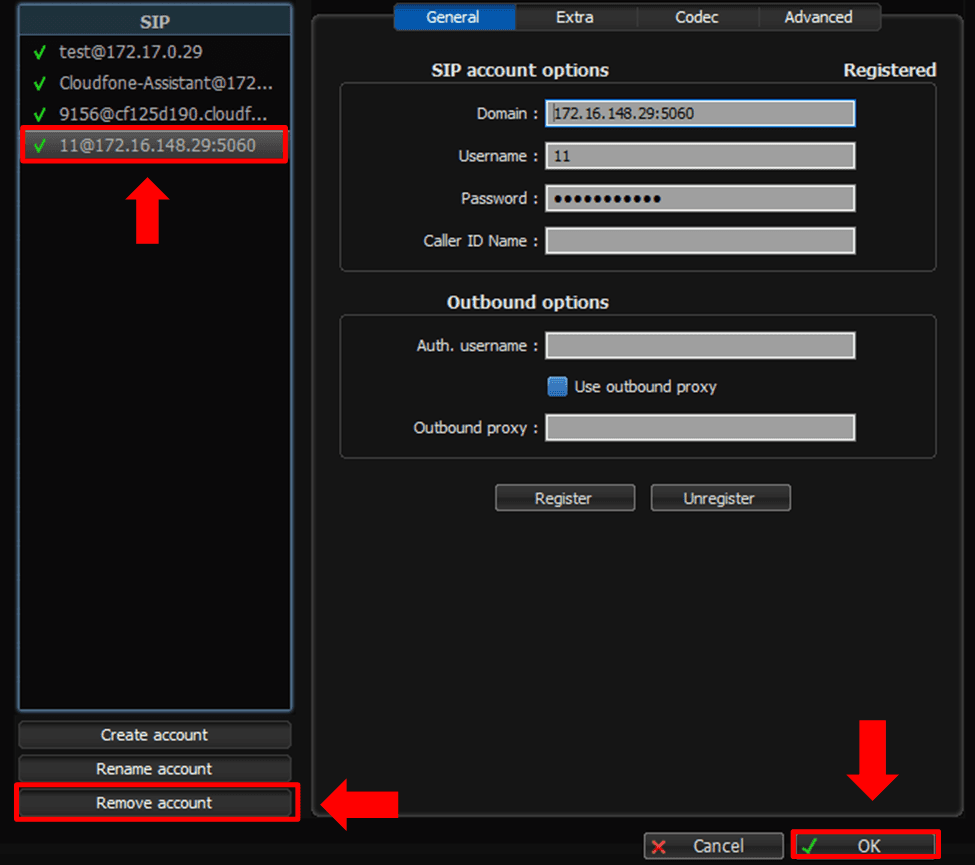
- Nhấn OK để đóng cửa sổ thiết lập.
4. Thao tác gọi thoại & Chuyển cuộc gọi
Sau khi đăng ký thành công, nhân viên có thể sử dụng các tính năng đàm thoại chính trên softphone:
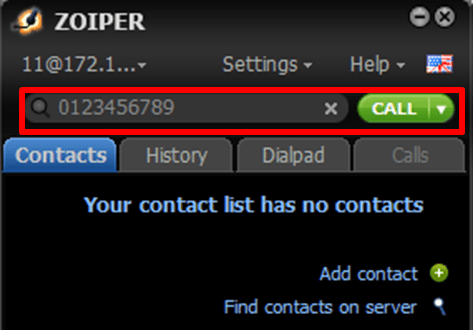
- Nhập số điện thoại khách hàng hoặc số máy nhánh nội bộ vào ô nhập số trên bàn phím mềm.
- Nhấn nút Call màu xanh (hoặc nhấn phím Enter trên bàn phím máy tính).
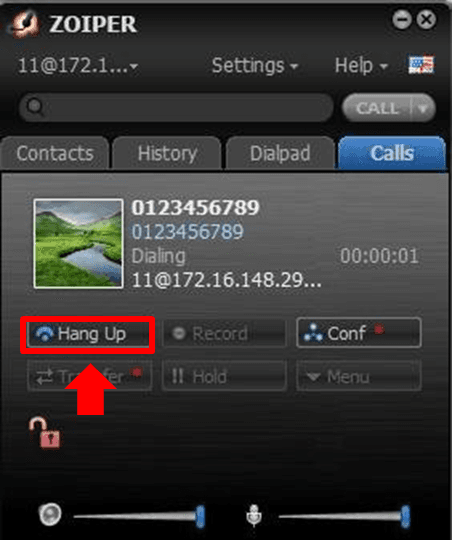
- Khi cuộc gọi được kết nối, đồng hồ tính cước bắt đầu chạy. Nhấn Hang Up màu đỏ để kết thúc cuộc gọi.
5. Kiểm tra kết quả
Xác nhận việc thiết lập đã hoàn tất thành công qua các tiêu chí sau:
- Trạng thái tài khoản: Biểu tượng góc trên softphone hiển thị trạng thái Online (chữ màu xanh hoặc biểu tượng Ready/Registered).
- Kiểm tra âm thanh (Audio Test): Gọi thử cuộc gọi thoại nội bộ đến một máy nhánh đồng nghiệp để kiểm tra:
- Loa/tai nghe phát ra âm thanh rõ ràng, không bị rè hoặc trễ tiếng.
- Micro truyền âm thanh tốt sang phía người nghe.
- Thử tiếp nhận cuộc gọi: Dùng máy nhánh khác gọi đến và nhấc máy thành công.
6. Xử lý sự cố thường gặp (Troubleshooting)
Nguyên nhân:
- Sai mật khẩu SIP, sai số máy nhánh hoặc sai định dạng
user@host:port. - Tường lửa (Windows Firewall) hoặc phần mềm Antivirus chặn phần mềm Zoiper gửi gói tin UDP ra cổng 51000/5060.
- Router mạng văn phòng chặn cổng VoIP.
Cách xử lý:
- Kiểm tra lại cú pháp tên đăng nhập: Đảm bảo có đầy đủ số máy nhánh, ký tự
@, tên miền máy chủ và số cổng (ví dụ:[email protected]:51000). - Nhập lại mật khẩu SIP chính xác (kiểm tra phím Caps Lock hoặc bộ gõ tiếng Việt Unikey gây sai ký tự).
- Mở Windows Defender Firewall → chọn Allow an app through firewall → tích chọn cho phép Zoiper kết nối trên cả mạng Private và Public.
Nguyên nhân:
- Tính năng STUN được bật trên Zoiper làm lệch địa chỉ IP gói tin thoại RTP khi đi qua Router NAT.
- Router mạng bật tính năng SIP ALG.
Cách xử lý:
- Vào Settings → Accounts → chọn tài khoản → Advanced → bỏ chọn tính năng Use STUN.
- Kiểm tra trang quản trị Modem/Router mạng của doanh nghiệp và chuyển tính năng SIP ALG sang chế độ Disable (Tắt).
Nguyên nhân:
- Chưa cấp quyền truy cập Microphone cho ứng dụng trong cài đặt quyền riêng tư của hệ điều hành.
- Zoiper đang chọn sai thiết bị âm thanh đầu vào/đầu ra (Input/Output Device).
Cách xử lý:
- Trên Windows: Vào Settings → Privacy & Security → Microphone → Bật tùy chọn Allow desktop apps to access your microphone.
- Trên Zoiper: Vào Settings → Audio → tại các mục Playback Device (loa) và Recording Device (micro), chọn chính xác tên tai nghe USB/Headset đang cắm thay vì để Default Audio Device.
7. Bài viết liên quan
Tổng quan thiết lập máy nhánh
Tìm hiểu và so sánh các phương thức thiết bị đầu cuối cho tổng đài ảo ODS.
Cài đặt nhân viên & cấp máy nhánh
Hướng dẫn tạo số nội bộ và quản lý quyền đàm thoại trên Portal ODS.
Cấu hình IP Phone Yealink T19X - T30X
Hướng dẫn cài đặt thiết bị điện thoại bàn phần cứng chuyên dụng Yealink.
Cấu hình ứng dụng ODS Phone
Ứng dụng Softphone trên điện thoại di động iOS và Android cho nhân viên.
Thiết lập máy nhánh trên Softphone PC & Laptop
Tổng quan và hướng dẫn cài đặt phần mềm đàm thoại Softphone (Zoiper) trên máy tính Windows và macOS cho tổng đài ODS.
Thiết lập máy nhánh trên Mobile App ODS Phone
Tổng quan và hướng dẫn cài đặt ứng dụng ODS Phone trên hệ điều hành Android và iOS cho điện thoại thông minh.