
Cài đặt ứng dụng ODS Phone trên iOS
Hướng dẫn cài đặt, cấp quyền và quét mã QR Code để kích hoạt máy nhánh tổng đài ODS trên iPhone và iPad.
ODS Phone là ứng dụng Softphone di động dành cho doanh nghiệp sử dụng tổng đài ảo ODS. Ứng dụng biến iPhone hoặc iPad thành một máy nhánh nội bộ, giúp tiếp nhận và thực hiện cuộc gọi của khách hàng mọi lúc mọi nơi qua kết nối Internet (4G/5G hoặc Wi-Fi).
Trước khi bắt đầu
- Quản trị viên cần tạo trước tài khoản nhân viên trên Portal ODS để xuất mã QR Code đăng nhập.
- Thiết bị Apple sử dụng hệ điều hành iOS 11.0 trở lên.
- Cần có kết nối Internet ổn định và camera hoạt động tốt để quét mã xác thực.
Lấy mã QR Code máy nhánh trên Portal ODS
Quản trị viên hoặc nhân viên lấy mã QR Code kích hoạt máy nhánh theo các bước sau:
- Đăng nhập vào trang quản trị tổng đài ODS:
https://app.ods.vn/. - Truy cập menu Tổng đài → Cài đặt tổng đài → Nhân viên.
- Tại danh sách nhân viên, tìm số máy nhánh cần cài đặt và nhấn vào biểu tượng QR Code ở cột THAO TÁC.
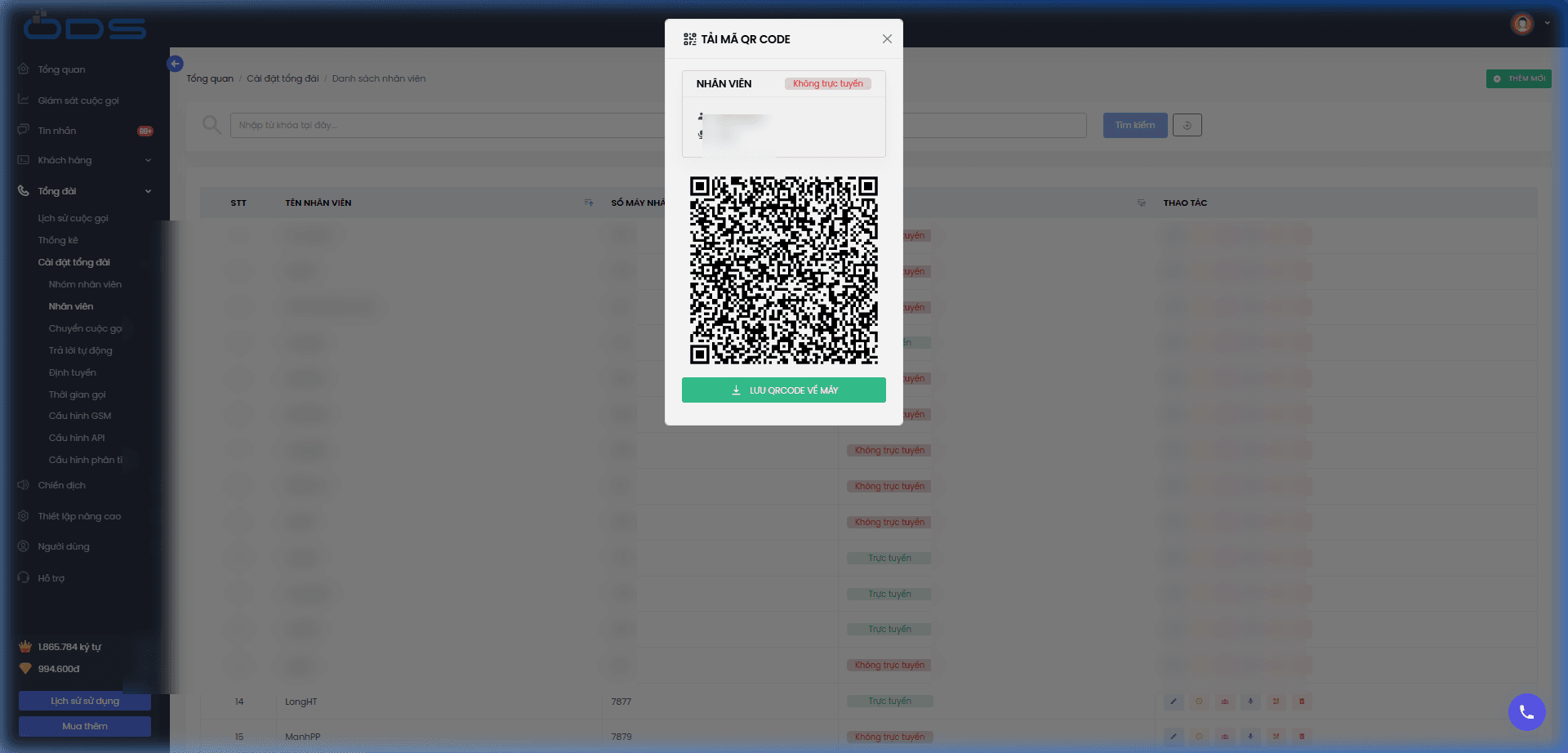
Cửa sổ TẢI MÃ QR CODE hiển thị chứa mã định danh SIP được mã hóa sẵn. Bạn có thể để nguyên màn hình này để quét trực tiếp bằng camera điện thoại hoặc nhấn nút LƯU QRCODE VỀ MÁY để gửi cho nhân viên.
Tối ưu kịch bản gọi nhóm và phân bổ cuộc gọi
Đối với nhân viên tham gia vào nhóm trực cuộc gọi (Ring Group) hoặc hàng đợi tổng đài (Queue), quản trị viên nên kích hoạt tùy chọn chuyên biệt cho ứng dụng di động:
- Nhấn nút Chỉnh sửa (biểu tượng cây bút) tại dòng của nhân viên.
- Tích chọn ô Số máy nhánh dùng ứng dụng ODS Phone.
- Nhấn Cập nhật để lưu cấu hình.
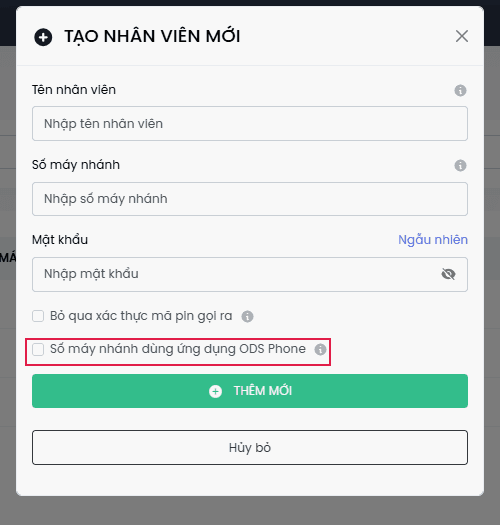
Thiết lập này giúp hệ thống ODS kích hoạt cơ chế gửi thông báo đẩy (Apple Push Notification service - APNs) ưu tiên cao, đảm bảo iPhone đổ chuông đồng thời ngay cả khi thiết bị đang ở chế độ khóa màn hình.
Cài đặt và kích hoạt ứng dụng trên iPhone
Thực hiện cài đặt và quét mã kích hoạt lần lượt theo các bước sau:
Tải ứng dụng ODS Phone từ App Store
Mở kho ứng dụng App Store trên iPhone hoặc iPad và tải ứng dụng:
- Tìm kiếm từ khóa:
ODS Phone - Hoặc truy cập trực tiếp liên kết: ODS Phone trên App Store.
- Chạm vào nút Nhận (hoặc biểu tượng đám mây tải về) để cài đặt ứng dụng vào thiết bị.
Kết quả mong đợiỨng dụng ODS Phone xuất hiện trên màn hình chính của iPhone.
Cấp quyền hệ thống cho ứng dụng
Khởi chạy ứng dụng ODS Phone lần đầu. Để ứng dụng thực hiện và tiếp nhận cuộc gọi ổn định, hãy cấp đầy đủ các quyền hệ thống theo yêu cầu:
| Quyền hệ thống | Thiết lập yêu cầu | Mục đích sử dụng |
|---|---|---|
| Thông báo (Notifications) | Chọn Cho phép | Hiển thị thông báo và chuông reo khi có cuộc gọi đến |
| Micrô (Microphone) | Chọn Cho phép | Thu âm giọng nói để đàm thoại hai chiều |
| Danh bạ (Contacts) | Chọn Tiếp tục | Đồng bộ danh bạ để hiển thị tên người gọi |
Kết quả mong đợiỨng dụng được cấp đủ quyền để hoạt động ổn định trên iOS.
Quét mã QR Code đăng ký máy nhánh
- Tại giao diện chính của ứng dụng ODS Phone, chạm vào tab Thêm (biểu tượng dấu 3 chấm ở góc dưới cùng bên phải).
- Chọn menu Cài đặt tài khoản → chạm vào dòng Tài khoản PBX.
- Chạm vào biểu tượng Quét mã QR (ở góc trên cùng bên phải màn hình).
- Hướng camera điện thoại về phía mã QR Code đang hiển thị trên Portal ODS để ứng dụng quét và tự động nạp cấu hình SIP.
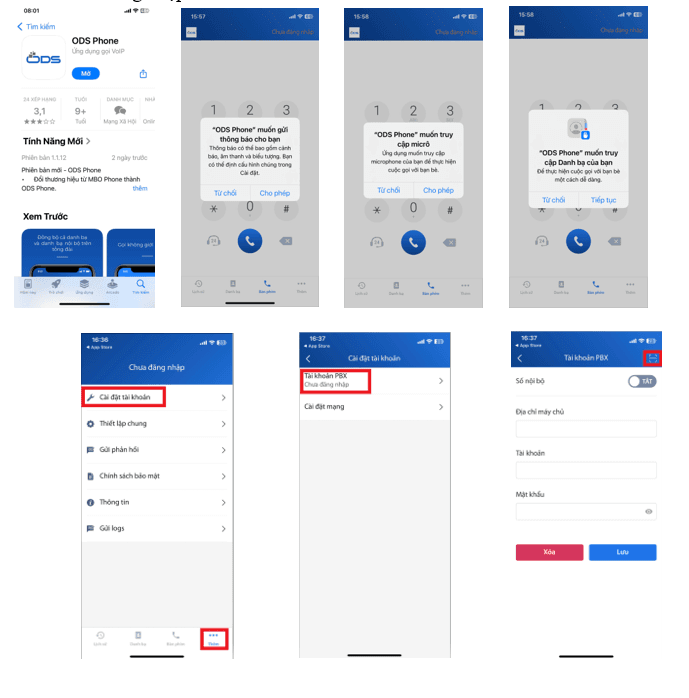
Kết quả mong đợiHệ thống tự động xác thực và kích hoạt tài khoản. Dòng trạng thái ở đầu ứng dụng chuyển sang màu xanh lá biểu thị máy nhánh đã sẵn sàng.
Bật tính năng làm mới ứng dụng trong nền (Khuyến nghị)
Để đảm bảo iPhone luôn nhận được cuộc gọi đến khi khóa màn hình hoặc khi đang mở ứng dụng khác:
- Vào mục Cài đặt (Settings) của iOS → cuộn xuống tìm và chọn ứng dụng ODS Phone.
- Đảm bảo tùy chọn Làm mới ứng dụng trong nền (Background App Refresh) đang được bật màu xanh.
- Đảm bảo tùy chọn Dữ liệu di động (Cellular Data) được bật để nhận cuộc gọi khi không có Wi-Fi.
Kết quả mong đợiỨng dụng luôn duy trì kết nối nền để nhận thông báo cuộc gọi tức thì.
Thao tác gọi thoại trên ứng dụng
- Chạm vào tab Bàn phím trên thanh điều hướng dưới cùng để mở giao diện quay số.
- Nhập số điện thoại khách hàng hoặc số máy nhánh nội bộ cần kết nối.
- Nhấn nút gọi màu xanh để bắt đầu cuộc đàm thoại.
- Trong khi đàm thoại, bạn có thể bật loa ngoài (Speaker), tắt tiếng (Mute) hoặc nhấn nút màu đỏ để kết thúc cuộc gọi.
Kiểm tra kết quả
Sau khi hoàn tất kích hoạt, bạn xác nhận hoạt động của ứng dụng qua các bước sau:
- Biểu tượng trạng thái: Kiểm tra góc trên màn hình ứng dụng ODS Phone hiển thị chấm tròn màu xanh lá hoặc thông báo kết nối thành công.
- Thực hiện cuộc gọi nội bộ thử nghiệm: Bấm gọi sang một máy nhánh đồng nghiệp trong công ty để kiểm tra khả năng bắt máy và chất lượng thoại hai chiều.
- Thử tiếp nhận cuộc gọi khi khóa màn hình: Khóa màn hình iPhone, sau đó nhờ đồng nghiệp bấm số máy nhánh của bạn để kiểm tra tính năng chuông reo và nhận thông báo cuộc gọi CallKit.
Xử lý sự cố thường gặp
Nguyên nhân:
- Chưa bật quyền Làm mới ứng dụng trong nền (Background App Refresh) hoặc chế độ Nguồn điện thấp (Low Power Mode) đang bật làm giới hạn tiến trình mạng nền.
- Máy nhánh chưa được bật tùy chọn hỗ trợ Mobile App trên Portal tổng đài.
Cách xử lý:
- Vào Cài đặt iOS → ODS Phone → Bật Làm mới ứng dụng trong nền. Tắt chế độ Nguồn điện thấp nếu đang bật.
- Yêu cầu quản trị viên vào Portal ODS tại mục Tổng đài → Cài đặt tổng đài → Nhân viên, nhấn sửa máy nhánh và tích chọn ô Số máy nhánh dùng ứng dụng ODS Phone.
Nguyên nhân:
- Chưa cấp quyền Camera cho ứng dụng ODS Phone.
- Màn hình máy tính bị chói sáng hoặc khoảng cách quét quá gần/quá xa.
Cách xử lý:
- Vào Cài đặt iOS → ODS Phone → Bật quyền Camera.
- Tăng độ sáng màn hình máy tính hoặc zoom to mã QR Code để camera iPhone lấy nét rõ ràng hơn.
Nguyên nhân:
- Ứng dụng chưa được cấp quyền Micrô trên iOS.
Cách xử lý:
- Vào Cài đặt iOS → Quyền riêng tư & Bảo mật → Micrô → Bật công tắc cho ODS Phone.
- Khởi động lại ứng dụng ODS Phone và thực hiện lại cuộc gọi thử nghiệm.
Bài viết liên quan
Cài đặt ODS Phone trên Android
Hướng dẫn cài đặt và kích hoạt ứng dụng tổng đài ODS Phone trên smartphone Android.
Tổng quan thiết lập máy nhánh
So sánh và lựa chọn phương án thiết bị máy nhánh phù hợp cho doanh nghiệp.
Cài đặt Softphone Zoiper PC
Giải pháp biến máy tính thành điện thoại bàn với phần mềm Zoiper.
Cấu hình IP Phone Yealink
Hướng dẫn cấu hình thiết bị điện thoại bàn phần cứng chuyên dụng Yealink.