
Chia sẻ nội bộ
Hướng dẫn chia sẻ dữ liệu cho người dùng hoặc nhóm trong cùng hệ thống CloudFile.
Trước khi bắt đầu
- Người nhận cần có tài khoản trong cùng hệ thống CloudFile và phải đăng nhập để truy cập.
- Xác định người dùng hoặc nhóm cần nhận dữ liệu và mức quyền tối thiểu phục vụ công việc.
- Chỉ bật quyền chỉnh sửa, chia sẻ tiếp hoặc xóa khi vai trò của người nhận yêu cầu.
Chia sẻ cho một người dùng
Mở bảng Sharing
Trong Files, chọn biểu tượng chia sẻ bên cạnh tệp hoặc thư mục. Mở thẻ Sharing và tìm phần Internal shares.
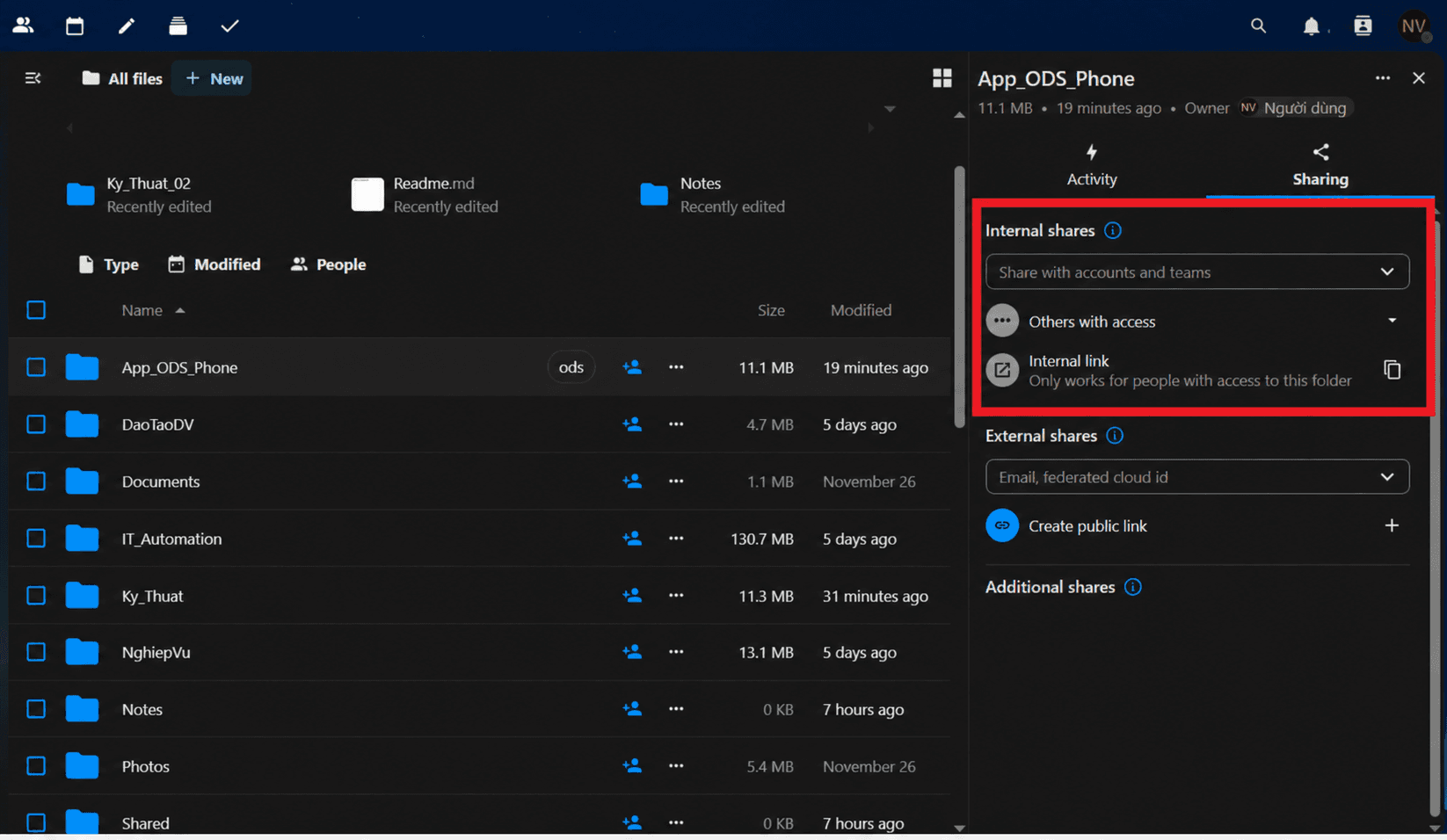
Kết quả mong đợiTrường tìm kiếm tài khoản và nhóm trong hệ thống xuất hiện.
Tìm người nhận
Nhập tên hoặc email công việc, ví dụ [email protected], rồi chọn đúng tài khoản từ danh sách gợi ý.
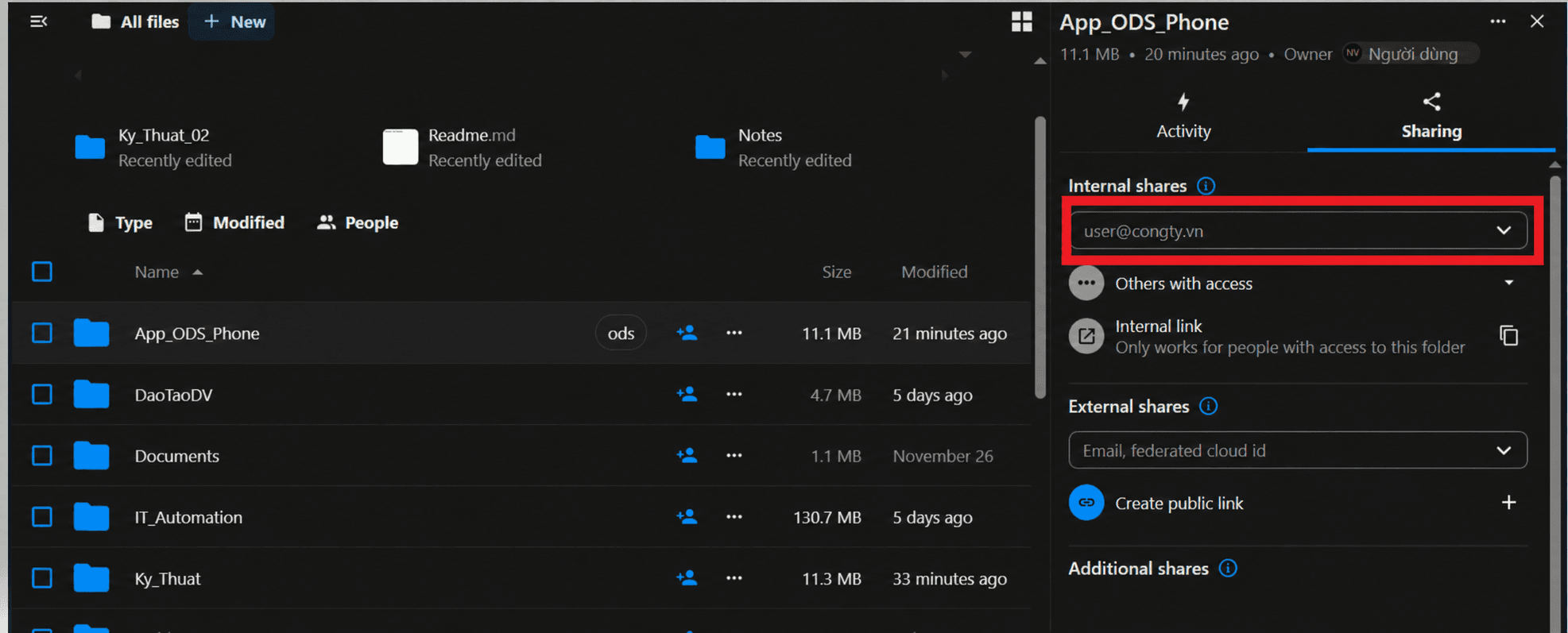
Kết quả mong đợiTài khoản được thêm vào danh sách người có quyền truy cập.
Cấu hình quyền và thông báo
Chọn mức Viewer, Editor hoặc Custom permissions theo nhu cầu. Nếu giao diện có tùy chọn gửi email hoặc lời nhắn, nhập nội dung ngắn gọn để người nhận biết mục đích chia sẻ.
Kết quả mong đợiNgười nhận có quyền phù hợp và thấy dữ liệu trong khu vực Shared with me.
Chia sẻ cho nhóm
Tìm nhóm đã có
Trong trường Internal shares, nhập tên nhóm do Quản trị viên tạo, chẳng hạn nhóm phòng ban hoặc nhóm dự án.
Kết quả mong đợiNhóm phù hợp xuất hiện trong danh sách gợi ý.
Chọn quyền cho nhóm
Chọn nhóm, gán mức quyền phù hợp rồi xác nhận chia sẻ. Thành viên được thêm vào nhóm sẽ nhận quyền; thành viên bị loại khỏi nhóm sẽ mất quyền theo cấu hình nhóm.
Kết quả mong đợiCác thành viên hiện tại của nhóm truy cập được dữ liệu theo quyền đã chọn.
Cần bổ sung: ảnh đã ẩn danh minh họa thao tác chia sẻ theo nhóm, lịch sử phiên bản và thu hồi quyền nội bộ (Q-IMAGE-INTERNAL-01).
Cộng tác trên dữ liệu đã chia sẻ
Trao đổi bằng bình luận
Mở chi tiết tệp, thêm bình luận và dùng đề cập tên người dùng khi cần thu hút sự chú ý của thành viên liên quan.
Kết quả mong đợiTrao đổi được lưu cùng tệp để nhóm theo dõi trong ngữ cảnh.
Chỉnh sửa tài liệu
Nếu hệ thống đã tích hợp bộ Office trực tuyến, mở tài liệu để nhiều thành viên làm việc trên cùng nội dung theo quyền được cấp.
Kết quả mong đợiCác thay đổi được lưu vào cùng một tệp thay vì tạo nhiều bản gửi qua lại.
Kiểm tra Activity và Versions
Mở Activity để xem hoạt động liên quan; mở Versions khi cần xem hoặc khôi phục phiên bản trước của tệp.
Kết quả mong đợiBạn xác định được thay đổi gần đây và có thể chọn phiên bản cần khôi phục.
Thay đổi hoặc thu hồi quyền
Mở danh sách người có quyền
Chọn dữ liệu, mở Sharing và tìm người dùng hoặc nhóm trong danh sách đang được chia sẻ.
Kết quả mong đợiQuyền hiện tại của từng người dùng hoặc nhóm được hiển thị.
Điều chỉnh hoặc xóa quyền
Chọn mức quyền thấp hơn nếu nhu cầu công việc thay đổi, hoặc chọn thao tác ngừng chia sẻ để thu hồi hoàn toàn.
Kết quả mong đợiQuyền mới được áp dụng; người bị thu hồi không còn truy cập dữ liệu qua chia sẻ nội bộ.
Kiểm tra kết quả
- Người nhận thấy tệp hoặc thư mục trong Shared with me sau khi đăng nhập.
- Người nhận chỉ thực hiện được các thao tác nằm trong mức quyền đã cấp.
- Thành viên nhóm nhận hoặc mất quyền theo tư cách thành viên nhóm.
- Quyền thay đổi hoặc thu hồi có hiệu lực trên mục đã chia sẻ.
Xử lý sự cố
Kiểm tra chính tả tên/email và xác nhận người nhận có tài khoản trong cùng hệ thống. Nhóm chỉ xuất hiện sau khi được Quản trị viên tạo.
Yêu cầu người nhận đăng nhập đúng tài khoản, mở Shared with me và tải lại trang. Sau đó kiểm tra lại danh sách Internal shares ở phía chủ sở hữu.
Kiểm tra quyền hiện tại có phải Viewer hay không. Nâng lên Editor hoặc quyền tùy chỉnh phù hợp nếu công việc thực sự yêu cầu chỉnh sửa.
Khả năng cộng tác thời gian thực phụ thuộc vào tích hợp Office trực tuyến. Liên hệ Quản trị viên để xác nhận tích hợp đã được bật và người dùng có quyền chỉnh sửa.