
Hướng dẫn tích hợp Facebook Messenger
Hướng dẫn kết nối Fanpage Facebook với tổng đài ODS để tiếp nhận và phản hồi tin nhắn Messenger tập trung.
Tính năng Tích hợp Facebook Messenger giúp doanh nghiệp tiếp nhận, phản hồi tin nhắn khách hàng từ Fanpage và đồng bộ dữ liệu hội thoại trực tiếp trên hệ thống AI Contact Center ODS.
1. Cơ chế hoạt động & Điều kiện tiên quyết
Mục đích sử dụng
- Tiếp nhận đa kênh tập trung: Hợp nhất tin nhắn từ các Fanpage Facebook về cùng một không gian làm việc với kênh Thoại và Zalo OA.
- Phản hồi tức thời: Điện thoại viên trả lời tin nhắn trực tiếp trên Portal ODS; nội dung được chuyển ngay về Messenger của khách hàng qua Graph API & Webhooks.
- Đồng bộ hồ sơ CRM: Tự động nhận diện và lưu vết lịch sử chat vào hồ sơ khách hàng tương ứng.
Điều kiện tiên quyết
- Đăng nhập bằng tài khoản có quyền Quản trị viên (Administrator) trong hệ thống ODS.
- Sở hữu tài khoản Facebook cá nhân có quyền Quản trị viên (Admin) trên Fanpage cần kết nối.
- Đường dẫn cấu hình trên Portal: Thiết lập nâng cao → Tích hợp Facebook (URL:
https://app.ods.vn/advance-setting/facebook).
2. Bảng tham số và giao diện Quản lý Fanpage
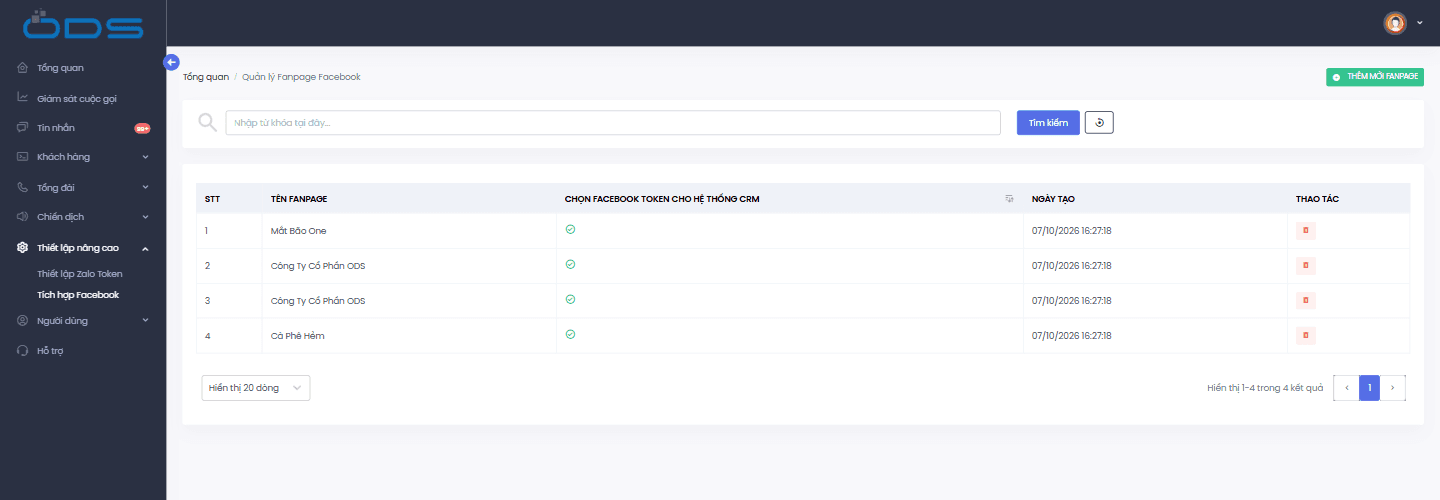
Màn hình Quản lý Fanpage Facebook hiển thị danh sách các Trang đã cấp phép liên kết với tổng đài ODS, trạng thái đồng bộ CRM và công cụ thao tác:
| Vùng giao diện / Cột | Loại thành phần | Diễn giải & Chức năng |
|---|---|---|
| + THÊM MỚI FANPAGE | Nút hành động | Mở luồng ủy quyền đăng nhập Facebook để kết nối Fanpage mới (nút màu xanh lá). |
| Nhập từ khóa tại đây... | Ô tìm kiếm | Tìm kiếm nhanh Fanpage theo tên trong danh sách. |
| STT | Cột thông tin | Số thứ tự các Fanpage đã kết nối vào tổng đài. |
| TÊN FANPAGE | Cột thông tin | Tên Fanpage Facebook được cấp phép kết nối. |
| CHỌN FACEBOOK TOKEN CHO HỆ THỐNG CRM | Trạng thái | Biểu tượng tích xanh xác nhận Token Facebook đã kích hoạt đồng bộ vào CRM ODS. |
| NGÀY TẠO | Cột thông tin | Thời điểm hoàn tất liên kết Fanpage vào hệ thống. |
| THAO TÁC | Nút tác vụ | Nút xóa (thùng rác màu đỏ nhạt) để hủy kết nối Fanpage khỏi tổng đài. |
3. Hướng dẫn kết nối Fanpage Facebook
Quá trình liên kết sử dụng ứng dụng ủy quyền ODS_APP_PRODUCTION được Facebook chứng thực, không yêu cầu doanh nghiệp tự tạo ứng dụng riêng trên Facebook Developer.
Bước 1: Mở giao diện Tích hợp Facebook
- Từ thanh điều hướng bên trái của Portal, chọn Thiết lập nâng cao → Tích hợp Facebook.
- Giao diện hiển thị danh sách các Fanpage hiện có cùng nút tác vụ quản lý.
Bước 2: Mở luồng ủy quyền Facebook
- Nhấp nút + THÊM MỚI FANPAGE (màu xanh lá ở góc trên bên phải màn hình).
- Hệ thống hiển thị cửa sổ popup xác thực tài khoản Facebook của Quản trị viên Trang.
Bước 3: Chọn Fanpage cần liên kết
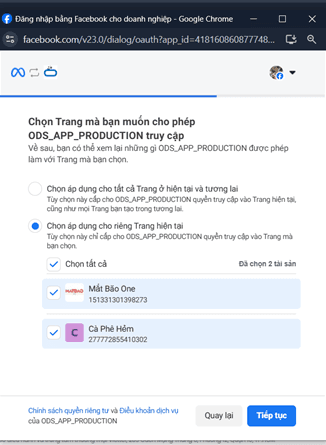
- Trong popup Facebook, chọn tùy chọn Chọn áp dụng cho riêng Trang hiện tại.
- Đánh dấu tích vào Fanpage bạn muốn kết nối vào tổng đài ODS.
- Nhấp nút Tiếp tục.
Bước 4: Xác nhận cấp quyền cho ứng dụng ODS
Kiểm tra danh sách các quyền truy cập của ứng dụng ODS_APP_PRODUCTION và nhấp nút Lưu:
- Quản lý và truy cập cuộc trò chuyện trên Trang trong Messenger.
- Quản lý tài khoản, cài đặt và webhook cho Trang.
- Hiển thị danh sách Trang bạn quản lý.
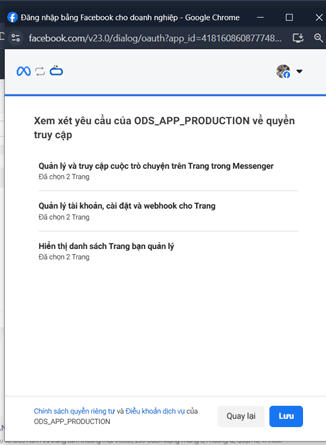
Kết quả mong đợiFacebook đóng cửa sổ popup và hiển thị thông báo liên kết thành công trên ODS Portal.
Bước 5: Kích hoạt token cho hệ thống CRM
- Quan sát dòng Fanpage vừa thêm trong bảng danh sách.
- Hệ thống tự động xác thực và hiển thị tích xanh tại cột CHỌN FACEBOOK TOKEN CHO HỆ THỐNG CRM.
- Fanpage chính thức sẵn sàng tiếp nhận và gửi tin nhắn qua ODS.
4. Hướng dẫn tiếp nhận & xử lý tin nhắn Messenger
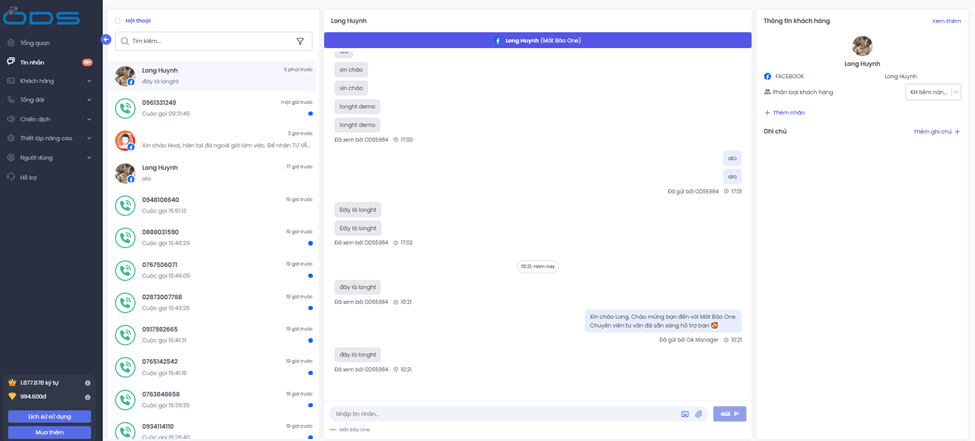
Sau khi kết nối, điện thoại viên không cần mở Meta Business Suite mà xử lý hội thoại trực tiếp trong không gian làm việc tập trung:
Bước 1: Tiếp nhận tin nhắn mới từ Fanpage
- Mở menu Tin nhắn trên thanh điều hướng bên trái Portal.
- Khi khách hàng nhắn tin đến Fanpage, hội thoại mới xuất hiện ngay lập tức trong danh sách kèm biểu tượng Facebook và thông báo thời gian thực.
Bước 2: Tương tác và phản hồi khách hàng
- Nhấp vào hội thoại để xem toàn bộ lịch sử trao đổi.
- Nhập nội dung phản hồi tại khung chat bên dưới và nhấp nút Gửi (hoặc nhấn phím Enter).
- Tin nhắn được gửi tức thời đến ứng dụng Messenger của khách hàng.
Bước 3: Phân loại và cập nhật hồ sơ khách hàng
- Cột thông tin bên phải hiển thị định danh Facebook, phân loại khách hàng và lịch sử tương tác.
- Điện thoại viên có thể gán nhãn, thêm ghi chú hoặc chuyển tiếp hội thoại cho nhân sự phụ trách.
5. Kiểm tra kết quả
Doanh nghiệp xác nhận tích hợp Facebook Messenger hoạt động chính xác qua các tiêu chí:
- Tên Fanpage xuất hiện đầy đủ trong bảng Quản lý Fanpage Facebook.
- Cột CHỌN FACEBOOK TOKEN CHO HỆ THỐNG CRM hiển thị biểu tượng tích xanh.
- Dùng tài khoản Facebook cá nhân gửi tin nhắn thử nghiệm đến Fanpage; mục Tin nhắn trên ODS ghi nhận hội thoại mới trong vòng 3 giây.
- Điện thoại viên gửi phản hồi từ ODS và tin nhắn hiển thị chính xác trên ứng dụng Messenger của người gửi.
6. Xử lý sự cố thường gặp (Troubleshooting)
Nguyên nhân: Tài khoản Facebook cá nhân đang đăng nhập không có quyền Quản trị viên (Admin) trên Fanpage đó, hoặc bạn chưa chuyển sang Profile Trang trên Facebook.
Cách xử lý: Đăng nhập vào Facebook cá nhân, kiểm tra lại vai trò trên Trang tại mục Cài đặt Trang → Trải nghiệm Trang mới → Quyền truy cập Trang. Đảm bảo tài khoản có toàn quyền quản lý trước khi thực hiện liên kết lại trên ODS.
Nguyên nhân: Token truy cập Fanpage bị vô hiệu hóa khi người quản trị đổi mật khẩu Facebook, xóa phiên đăng nhập bảo mật hoặc gỡ quyền ứng dụng ODS_APP_PRODUCTION trên Facebook.
Cách xử lý: Tại bảng Quản lý Fanpage trên ODS Portal, nhấp nút thùng rác tại cột THAO TÁC để xóa liên kết cũ. Sau đó nhấp + THÊM MỚI FANPAGE và cấp lại quyền cho Trang.
Nguyên nhân: Webhook của Fanpage bị gián đoạn hoặc Fanpage đang được kết nối song song với ứng dụng bên thứ ba khác chiếm quyền điều khiển tin nhắn chính (Handover Protocol).
Cách xử lý: Truy cập Meta Business Suite → Hộp thư → Cài đặt hộp thư để kiểm tra phân quyền ứng dụng nhận tin. Đảm bảo ứng dụng ODS được cấp quyền trả lời và webhook hoạt động bình thường.
7. Bài viết liên quan
Tổng quan tích hợp đa kênh
Tìm hiểu kiến trúc kết nối các kênh liên lạc vào tổng đài ODS.
Tích hợp Zalo OA
Hướng dẫn kết nối Zalo Official Account với tổng đài ODS.
Quản lý tin nhắn và cuộc gọi
Quy trình tiếp nhận và xử lý tương tác đa kênh của điện thoại viên.
Hợp nhất thông tin khách hàng
Cách liên kết hồ sơ khách hàng giữa Facebook, Zalo và số điện thoại.