
Tải và cài đặt Desktop Client
Hướng dẫn tải và cài Nextcloud Desktop Client trên Windows hoặc macOS.
Trước khi bắt đầu
- Kiểm tra máy đang dùng Windows hay macOS và loại chip/kiến trúc phù hợp.
- Đóng các ứng dụng đang mở, đặc biệt là chương trình đang dùng tệp cần đồng bộ.
- Dùng trang tải Desktop Client được nêu trong nguồn:
https://nextcloud.com/install/#install-clients. - Nếu phần mềm bảo mật chặn installer, thực hiện theo chính sách IT của đơn vị và bật lại bảo vệ sau khi xử lý.
Cần bổ sung: xác nhận yêu cầu hệ điều hành, RAM, CPU, dung lượng và băng thông được ODS hỗ trợ chính thức (Q-CLIENT-SYSTEM-01).
Cài đặt trên Windows
Tải installer cho Windows
Mở trang tải Desktop Client, chọn bản dành cho Windows và lưu tệp .msi vào thư mục Downloads. Tên tệp có dạng Nextcloud-3.x.x-x64.msi.
Kết quả mong đợiInstaller Windows xuất hiện trong thư mục tải xuống.
Khởi chạy installer
Nhấp đúp tệp .msi. Nếu Windows hiển thị User Account Control, kiểm tra tên ứng dụng rồi chọn Yes để cho phép cài đặt.
Kết quả mong đợiNextcloud Setup Wizard mở ra.
Xác nhận tùy chọn cài đặt
Trong Setup Wizard, chọn Next, chấp nhận License Agreement, kiểm tra thư mục cài đặt rồi chọn Install.
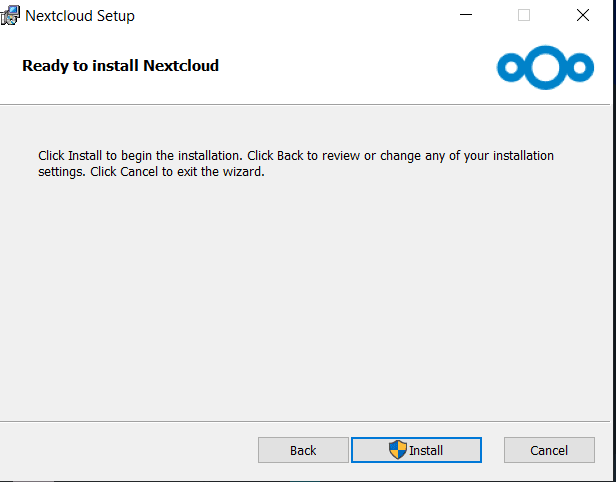
Kết quả mong đợiWizard bắt đầu cài Desktop Client vào máy.
Hoàn tất và mở ứng dụng
Khi màn hình Completed the Nextcloud Setup Wizard xuất hiện, giữ tùy chọn Launch Nextcloud nếu muốn mở ngay rồi chọn Finish.
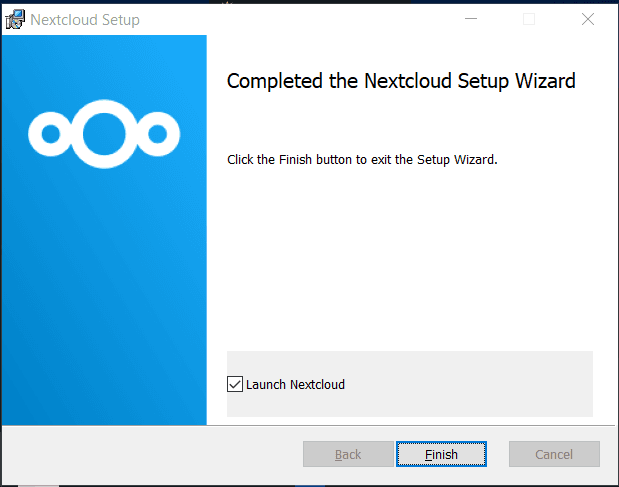
Kết quả mong đợiBiểu tượng Nextcloud xuất hiện trong system tray và Setup Wizard đăng nhập mở ra.
Cài đặt trên macOS
Tải installer cho macOS
Mở trang tải Desktop Client, chọn bản dành cho macOS và lưu tệp .pkg. Chọn đúng bản Intel hoặc Apple Silicon theo loại chip của máy.
Kết quả mong đợiInstaller macOS xuất hiện trong thư mục Downloads.
Mở tệp cài đặt
Nhấp đúp tệp .pkg. Nếu Gatekeeper chặn ứng dụng, Control-click tệp, chọn Open rồi xác nhận Open trong hộp thoại.
Kết quả mong đợiNextcloud Installer mở ra.
Chạy Nextcloud Installer
Chọn Continue, đọc và chấp nhận License Agreement, chọn ổ cài đặt rồi chọn Install. Nhập mật khẩu người dùng macOS khi hệ thống yêu cầu xác thực cài phần mềm.
Kết quả mong đợiNextcloud được cài vào thư mục Applications.
Cấp quyền cần thiết
Mở System Settings → Privacy & Security → Full Disk Access, thêm Nextcloud.app và bật quyền. Nếu muốn nhận thông báo, mở Notifications và bật thông báo cho Nextcloud.
Kết quả mong đợiDesktop Client có quyền truy cập tệp và hiển thị thông báo theo lựa chọn của bạn.
Khởi chạy Desktop Client
Mở Finder → Applications, sau đó nhấp đúp Nextcloud.app.
Kết quả mong đợiBiểu tượng Nextcloud xuất hiện trên Menu Bar và Setup Wizard đăng nhập mở ra.
Kiểm tra kết quả
- Windows hiển thị biểu tượng Nextcloud trong system tray; macOS hiển thị biểu tượng trên Menu Bar.
- Cửa sổ thêm tài khoản Nextcloud mở và có nút Log in.
- Ứng dụng có thể khởi chạy lại từ Start Menu hoặc thư mục Applications.
Xử lý sự cố
Kiểm tra quyền cài đặt, tệp installer và phần mềm bảo mật. Có thể nhấp phải tệp .msi, chọn Run as administrator, tải lại installer hoặc khởi động lại máy. Nếu phải thay đổi Antivirus/Firewall, làm theo chính sách IT và khôi phục bảo vệ sau khi cài.
Mở This PC → Properties và kiểm tra System type, sau đó tải đúng installer cho kiến trúc Windows của máy.
Control-click tệp .pkg và chọn Open. Nếu vẫn bị chặn, mở Privacy & Security và dùng Open Anyway cho đúng installer vừa tải.
Mở Nextcloud.app trực tiếp từ Applications. Nếu ứng dụng không truy cập được tệp, kiểm tra lại Full Disk Access.
Mở Apple menu → About This Mac, kiểm tra dòng Chip, sau đó tải lại đúng installer dành cho Intel hoặc Apple Silicon.