
Hướng dẫn thiết lập phân quyền người dùng
Tạo nhóm quyền, cấu hình ma trận phân quyền chi tiết theo module chức năng và gán vai trò vận hành trên Portal ODS.
Tính năng **Phân quyền người dùng ** trên Portal ODS cho phép doanh nghiệp thiết lập các nhóm vai trò và phân chia quyền hạn truy cập chi tiết cho từng nhân viên hoặc phòng ban. Việc phân quyền chặt chẽ giúp bảo vệ an toàn dữ liệu khách hàng, ngăn ngừa sai sót cấu hình trên hệ thống tổng đài và tối ưu hóa giao diện làm việc đúng với nhiệm vụ của từng vị trí (Quản trị viên, Giám sát, Điện thoại viên, Kế toán).
1. Cơ chế hoạt động & Các nhóm vai trò chuẩn
Hệ thống phân quyền ODS tuân thủ 3 nguyên tắc bảo mật cốt lõi:
- Đặc quyền tối thiểu (Least Privilege): Chỉ cấp đúng và đủ các quyền cần thiết để nhân viên hoàn thành công việc được giao, không cấp quyền vượt cấp.
- Tách biệt nhiệm vụ (Separation of Duties): Tách bạch giữa nhóm cấu hình kỹ thuật viễn thông (Cài đặt tổng đài, API) và nhóm khai thác vận hành hàng ngày (CSKH, Telesales).
- Kiểm soát quyền nhạy cảm: Các thao tác có rủi ro cao như Xóa dữ liệu, Tải file ghi âm, Xuất danh bạ khách hàng và Cấu hình API / Phân quyền cần được giới hạn nghiêm ngặt cho cấp quản lý.
Bảng đối chiếu các nhóm vai trò phổ biến
| Nhóm vai trò | Phân hệ được phép truy cập | Phạm vi quyền hạn khuyến nghị |
|---|---|---|
| Quản trị viên (Admin) | Toàn bộ phân hệ (Tổng quan, Tổng đài, Khách hàng, Chiến dịch, Cài đặt, Người dùng). | Toàn quyền cấu hình hệ thống, tạo tài khoản, phân quyền và xuất toàn bộ dữ liệu. |
| Giám sát tổng đài (Supervisor) | Tổng quan, Lịch sử cuộc gọi, Thống kê, Khách hàng. | Xem toàn bộ cuộc gọi, nghe ghi âm, chấm điểm phân tích AI, xuất báo cáo năng suất nhân viên. Không được đổi kịch bản tổng đài. |
| Điện thoại viên (Agent / CSKH) | Tổng quan, Khách hàng (Mini CRM), Lịch sử cuộc gọi của máy nhánh được gán. | Xem và cập nhật hồ sơ khách hàng, xem nhật ký cuộc gọi cá nhân, nghe lại cuộc gọi của chính mình để ghi nhận thông tin. |
| Nhân viên Telesales | Khách hàng, Chiến dịch gọi tự động, Lịch sử cuộc gọi đi. | Khai thác danh sách số gọi ra, cập nhật kết quả tư vấn trên phiếu chăm sóc. Không có quyền tải file ghi âm hàng loạt. |
| Bộ phận Kế toán - Cước | Thống kê > Cước, Đầu số & Cước phí, Lịch sử cuộc gọi. | Theo dõi chi phí viễn thông, tải file Excel phục vụ đối soát cước tháng. Không có quyền can thiệp kịch bản định tuyến. |
2. Bảng ma trận phân quyền chi tiết theo phân hệ
| Phân hệ chức năng | Các quyền hạn chi tiết (Actions) | Ý nghĩa & Tác động bảo mật |
|---|---|---|
| Tổng quan (Dashboard) | Xem | Cho phép theo dõi các biểu đồ thống kê tổng thể và tình trạng dịch vụ. |
| Tin nhắn | Xem, Thêm, Gửi tin, Xuất file | Quản lý danh sách tin nhắn, gửi SMS Brandname/CSKH và xuất lịch sử gửi tin. |
| Khách hàng (Mini CRM) | Xem, Thêm, Sửa, Xóa, Import, Export | Quản trị cơ sở dữ liệu danh bạ khách hàng, thông tin liên hệ và lịch sử tương tác. |
| Tổng đài - Lịch sử cuộc gọi | Xem, Nghe ghi âm, Tải ghi âm, Phân tích AI, Xuất file | Truy cập nhật ký cuộc gọi; quyền nghe và tải file ghi âm là quyền nhạy cảm cần cân nhắc khi cấp. |
| Tổng đài - Thống kê | Xem thống kê cuộc gọi, nhân viên, nhóm, cước phí | Theo dõi sản lượng viễn thông, hiệu suất làm việc và đối soát chi phí. |
| Chiến dịch | Xem, Thêm, Sửa, Xóa, Khởi chạy/Tạm dừng, Xuất báo cáo | Tạo và vận hành các chiến dịch gọi tự động (Autocall) hàng loạt. |
| Cài đặt tổng đài | Xem, Thêm, Sửa, Xóa cấu hình | Quản lý máy nhánh, IVR, định tuyến, thời gian gọi, phân tích cuộc gọi (chỉ cấp cho Admin). |
| Người dùng | Xem, Thêm, Sửa, Xóa, Phân quyền | Cấp tài khoản và quản lý nhóm quyền hệ thống (chỉ cấp cho Admin cấp cao). |
3. Hướng dẫn thao tác từng bước
Bước 1: Mở danh sách quản lý phân quyền
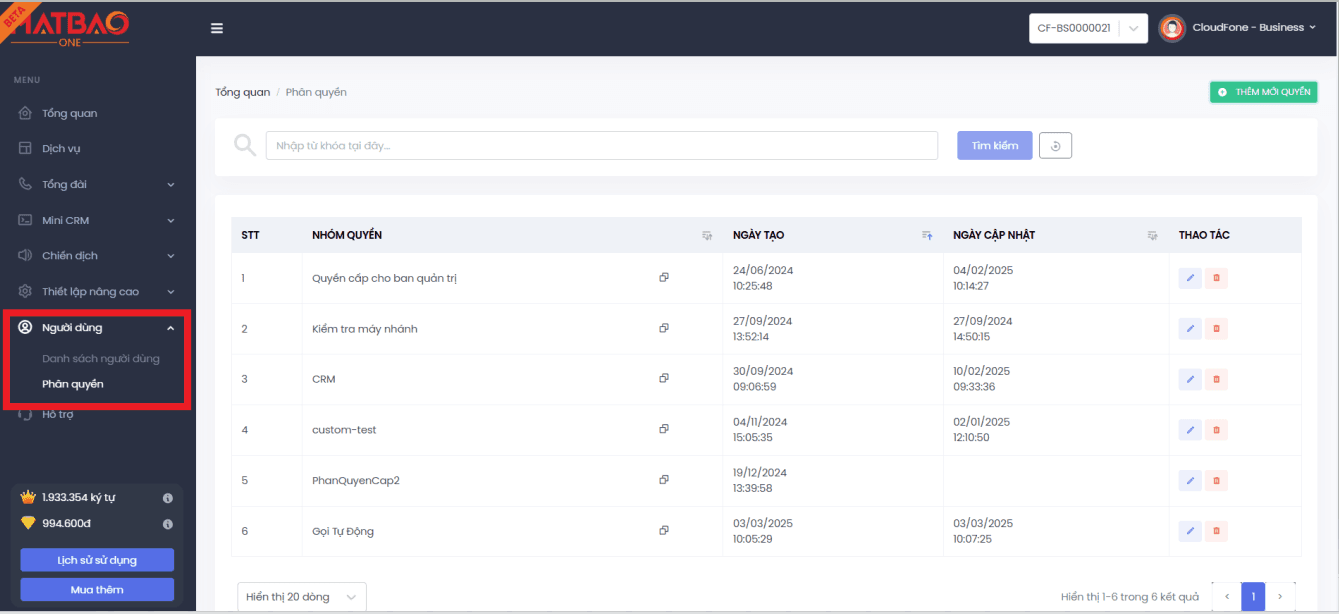
- Từ menu điều hướng bên trái Portal, truy cập Người dùng > Phân quyền.
- Đường dẫn hiển thị:
Tổng quan / Phân quyền(URL:https://app.ods.vn/user/roles). - Tại đây hiển thị danh sách các nhóm quyền đã được thiết lập trong hệ thống:
- Các cột thông tin: STT, NHÓM QUYỀN (kèm nút sao chép), NGÀY TẠO, NGÀY CẬP NHẬT, và THAO TÁC (Sửa / Xóa).
- Khung tìm kiếm từ khóa giúp tra cứu nhanh nhóm quyền theo tên.
- Nhấn nút + THÊM MỚI QUYỀN (màu xanh lá ở góc trên bên phải) để tạo nhóm quyền mới.
Bước 2: Thiết lập thông tin và cấu hình ma trận quyền hạn
Trong giao diện thiết lập quyền:
- Thông tin cơ bản:
- Tên nhóm quyền (*): Đặt tên rõ ràng theo chức danh hoặc nhiệm vụ (VD:
CSKH_Level_1,Supervisor_TongDai,KeToan_Cuoc). - Mô tả: Nhập ghi chú về mục đích hoặc phạm vi quyền hạn của nhóm.
- Tên nhóm quyền (*): Đặt tên rõ ràng theo chức danh hoặc nhiệm vụ (VD:
- Cấu hình ma trận quyền hạn:
- Hệ thống liệt kê toàn bộ các phân hệ chức năng (Tổng quan, Tin nhắn, Khách hàng, Tổng đài, Chiến dịch, Cài đặt tổng đài, Người dùng...).
- Tích chọn các ô chức năng tương ứng với quyền hạn cần cấp (Xem, Thêm, Sửa, Xóa, Xuất file, Nghe ghi âm, Tải ghi âm).
- Có thể tích chọn ô Chọn tất cả tại từng module nếu muốn cấp toàn quyền cho phân hệ đó.
- Nhấn Lưu để hoàn tất việc tạo nhóm quyền.
Bước 3: Gán nhóm quyền cho tài khoản người dùng
Sau khi nhóm quyền được khởi tạo, quản trị viên tiến hành gán nhóm quyền cho nhân sự:
- Từ menu bên trái, truy cập Người dùng > Danh sách người dùng (URL:
https://app.ods.vn/user/users). - Tại dòng tài khoản nhân viên cần gán quyền, nhấn nút Sửa (icon bút chì) hoặc nhấn Thêm mới người dùng nếu tạo tài khoản mới.
- Tại mục Nhóm quyền (*): Nhấp chọn nhóm quyền vừa thiết lập từ danh sách thả xuống.
- Nhấn Lưu để cập nhật thông tin tài khoản.
Chi tiết các bước tạo tài khoản xem tại Hướng dẫn tạo tài khoản người dùng.
Bước 4: Kiểm tra và xác nhận quyền hạn thực tế
Sau khi gán nhóm quyền:
- Yêu cầu nhân viên đăng nhập vào Portal bằng tài khoản vừa được cấu hình.
- Kiểm tra xác nhận:
- Thanh menu bên trái chỉ hiển thị đúng các mục được tích quyền Xem.
- Các nút chức năng nhạy cảm (Thêm, Sửa, Xóa, Xuất file) chỉ xuất hiện khi nhóm quyền có cấp phép.
- Khi nhân viên cố ý truy cập trực tiếp bằng URL của chức năng không được cấp quyền, hệ thống sẽ tự động chặn và thông báo từ chối truy cập.
4. Lưu ý quan trọng về an toàn thông tin
Các quy tắc bảo mật bắt buộc:
- Không xóa nhóm quyền đang có tài khoản sử dụng: Trước khi thực hiện xóa một nhóm quyền, quản trị viên phải chuyển toàn bộ các tài khoản đang gắn với nhóm quyền đó sang một nhóm quyền thay thế khác.
- Kiểm soát quyền Tải file ghi âm & Xuất dữ liệu: File ghi âm và danh bạ khách hàng chứa dữ liệu bảo mật kinh doanh. Doanh nghiệp chỉ nên cấp quyền Tải ghi âm và Xuất file Excel cho cấp quản lý để tránh rủi ro lộ lọt dữ liệu khách hàng ra bên ngoài.
- Thu hồi quyền kịp thời: Khi nhân sự nghỉ việc, chuyển phòng ban hoặc thay đổi phạm vi phụ trách, quản trị viên cần cập nhật lại nhóm quyền ngay lập tức để bảo đảm an toàn hệ thống.
5. Xử lý sự cố thường gặp (Troubleshooting)
| Vấn đề phát sinh | Nguyên nhân khả dĩ | Hướng xử lý |
|---|---|---|
| Nhân viên sau khi được cấp quyền mới vẫn không thấy tính năng hiển thị | Phiên đăng nhập (Session) cũ của người dùng chưa được làm mới để cập nhật token quyền hạn mới. | Yêu cầu nhân viên Đăng xuất (Logout) và đăng nhập lại vào Portal ODS, hoặc nhấn tổ hợp phím Ctrl + F5 để làm mới hoàn toàn bộ nhớ đệm trình duyệt. |
| Nhân viên bấm vào phân hệ con bị báo lỗi "Bạn không có quyền truy cập" | Nhóm quyền mới chỉ được tích chọn quyền thao tác con nhưng chưa được tích chọn quyền Xem (View) của phân hệ cha. | Truy cập lại Người dùng > Phân quyền, nhấn Sửa nhóm quyền đó và đảm bảo đã tích chọn quyền Xem cho phân hệ tương ứng. |
| Nhóm quyền mới tạo không xuất hiện trong dropdown khi tạo tài khoản người dùng | Nhóm quyền chưa được lưu thành công hoặc người dùng đang ở chế độ xem của một tổng đài/chi nhánh khác. | Kiểm tra lại bảng danh sách tại trang Phân quyền để xác nhận nhóm quyền đã tồn tại, sau đó tải lại trang tạo tài khoản. |
Hướng dẫn tạo và quản lý tài khoản người dùng
Tạo tài khoản Portal ODS, gán tổng đài, số máy nhánh, nhóm quyền và kích hoạt bảo mật xác thực hai lớp (2FA/OTP).
Tổng quan chức năng
Hướng dẫn toàn diện về phân hệ Quản lý khách hàng (Mini CRM) trên ODS AI Contact Center: quản lý danh bạ, phân loại khách hàng hiện tại và tiềm năng, tích hợp cuộc gọi và định tuyến thông minh.